Windows XP Windows 7 Windows 2003 Windows Vista Windows 綜合教學 Linux 系統教學
Windows 10 Windows 8 Windows 2008 Windows NT Windows Server 電腦軟體教學
您现在的位置: Windows教程網 >> Windows教程 >  >> 電腦軟體教學 >> 影像與多媒體

CAD 圖形導入 SketchUp 完整流程:清理、導入、定位

編輯:影像與多媒體

CAD 平面圖導入 SketchUp (SU) 進行建模是常見工作流。關鍵在於**導入前清理 CAD 圖形**,避免雜亂線條干擾。

工具/原料

CAD、SketchUp

操作步驟

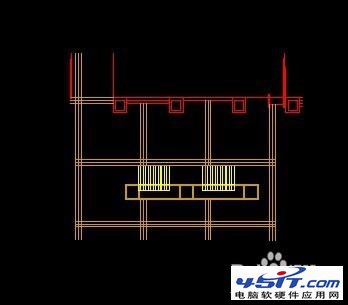
  1. CAD 中整理圖形:刪除不需線條,確保僅保留需導入的獨立圖形
  2. 原始圖形 整理後圖形

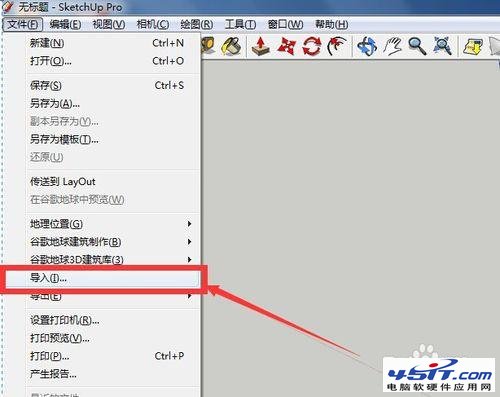
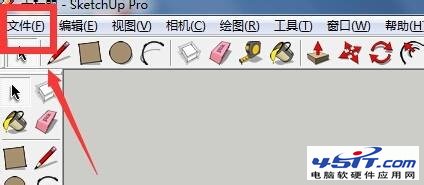
  3. SU 中執行 文件 → 導入
  4. 導入菜單

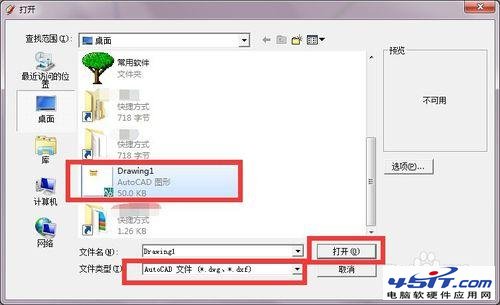
  5. 定位 CAD 文件,**文件類型選擇「CAD 文件 (*.dwg, *.dxf)」**,否則找不到文件
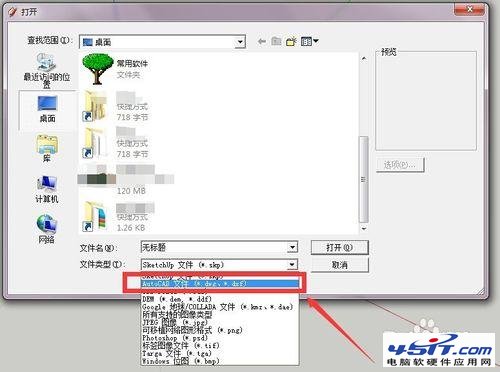
  6. 文件類型選擇

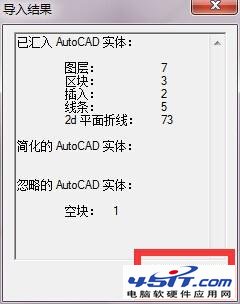
  7. 點擊「打開」,耐心等待導入完成(視圖形複雜度耗時不同)
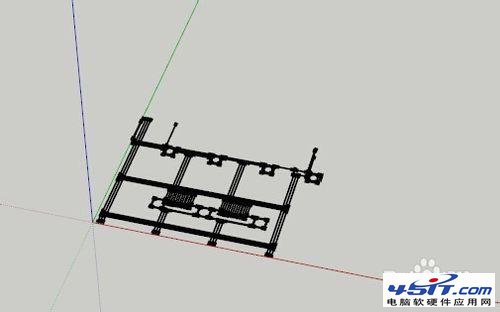
  8. 導入進度 導入完成 關閉對話框

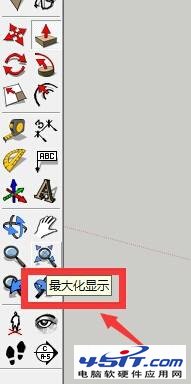
  9. 若圖形不在視野內:點擊「縮放延伸」工具(或按 Shift+Z)將圖形最大化顯示
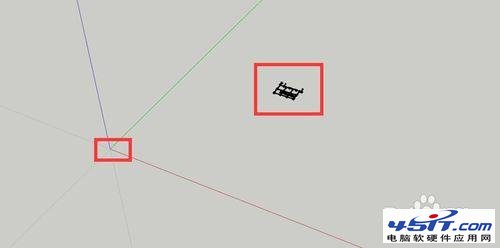
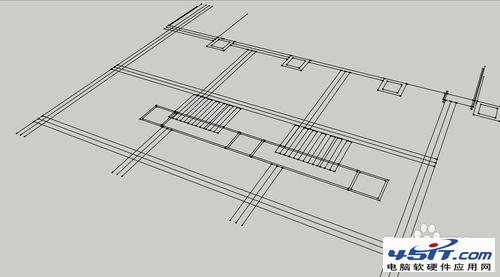
  10. 縮放延伸 圖形歸中 最終效果

導入後即可在 SU 中基於 CAD 線條進行推拉、建模操作。

Copyright © Windows教程網 All Rights Reserved