Windows XP Windows 7 Windows 2003 Windows Vista Windows 綜合教學 Linux 系統教學
Windows 10 Windows 8 Windows 2008 Windows NT Windows Server 電腦軟體教學
您现在的位置: Windows教程網 >> Windows教程 >  >> 電腦軟體教學 >> 影像與多媒體

CAD 未保存文件恢復全攻略:自動保存目錄定位與文件修復

編輯:影像與多媒體

CAD 意外關閉未保存?自動保存功能能找回大部分工作成果。本文提供兩種定位自動保存文件的方法,適用於不同系統環境。

方法一:通過運行命令直達目錄(最簡單,全系統通用)

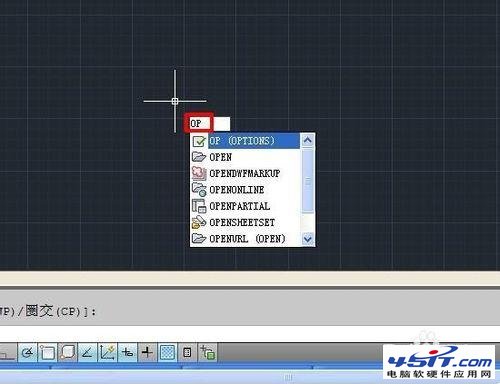
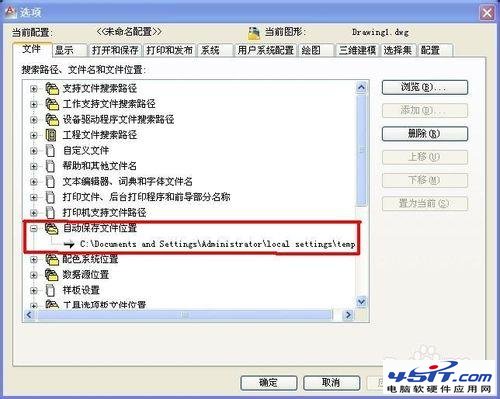
  1. CAD 中輸入 op 回車 →「選項」面板 → 「文件」標籤 → 展開「自動保存文件位置」查看/修改路徑
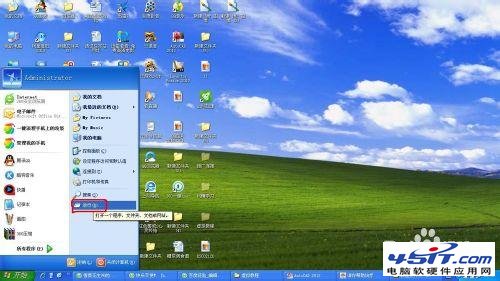
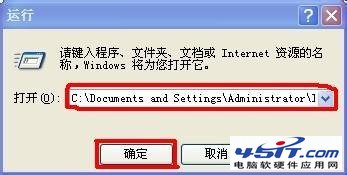
  2. Win+R 打開「運行」 → 貼入路徑回車,或在任意資源管理器地址欄輸入路徑回車
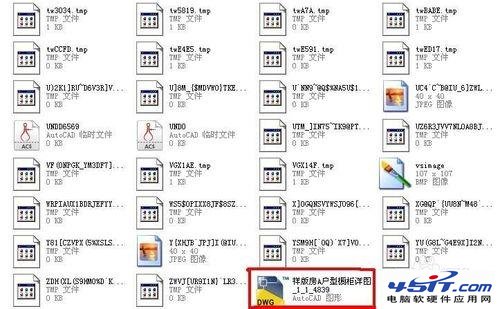
  3. 目錄底部尋找同名但後綴為 .sv$ / .bak 的文件 → **修改後綴為 .dwg** → 雙擊打開
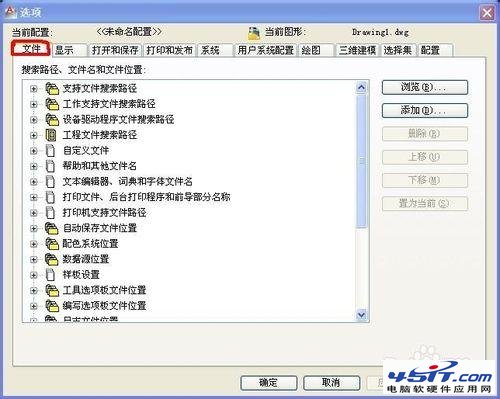
選項面板 文件標籤 自動保存路徑 運行對話框 資源管理器地址欄 修改後綴

默認 10 分鐘自動保存一次,可自定義間隔。最多丟失最近 10 分鐘操作,總比全無強。

方法二:手動逐級展開隱藏文件夾(Win7 下較繁瑣)

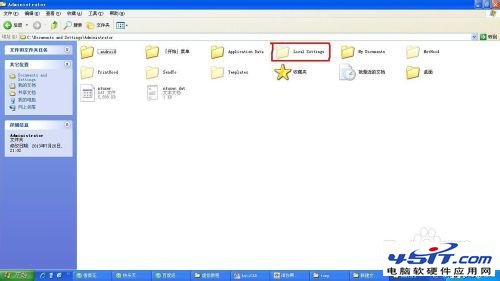
  1. 按路徑逐級展開,如 C:\Documents and Settings\Administrator\Local Settings\Temp
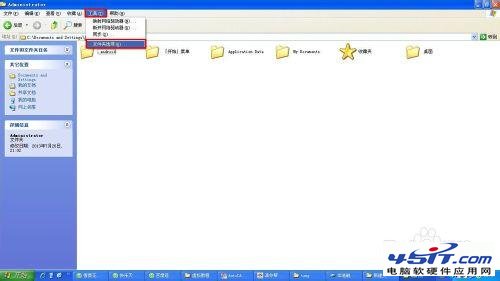
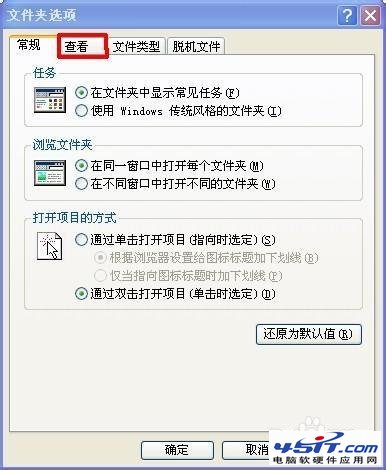
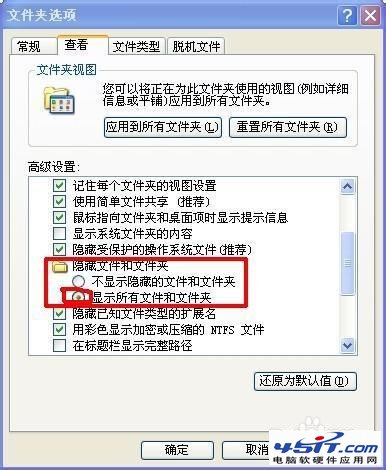
  2. 發現 Local Settings 隱藏 → 資源管理器「工具→文件夾選項→查看」→ 勾選「顯示所有文件和文件夾」
  3. 展開找到 Temp 文件夾,後續步驟同方法一

文件夾選項 查看標籤 顯示隱藏 Temp文件夾

注意

方法一適用所有系統;方法二 Win7 下對新手較難。若無法修改後綴,請參考系統設置顯示文件擴展名。

Copyright © Windows教程網 All Rights Reserved