想讓照片瞬間提升質感?美圖秀秀內建的「一鍵邊框」功能,讓你無需複雜操作,幾秒鐘就能為照片換上百變裝飾。無論是清新文藝風、復古懷舊感,還是可愛卡通風,海量素材任你挑選。本文將手把手教你從開啟照片、挑選邊框到成品儲存的完整流程,連新手也能輕鬆上手。
啟動美圖秀秀軟體,點擊介面上的「打開」按鈕,從電腦資料夾中選擇想要編輯的照片。圖片載入後,即會自動進入主編輯頁面,準備開始美化。

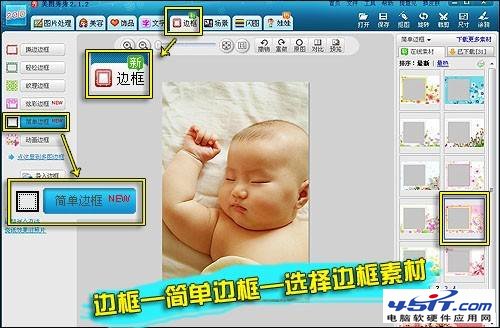
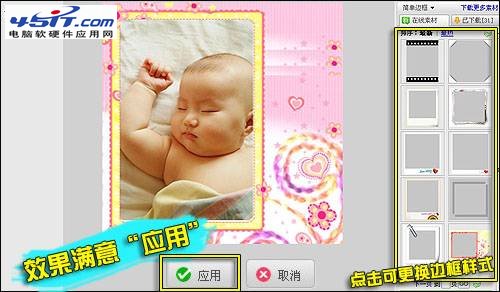
在頂部功能列點選「邊框」圖示,切換至邊框編輯頁面。左側選單點擊「簡單邊框」圖示,右側即會顯示豐富的邊框素材庫。滑鼠游標移過任一邊框,畫面中央會即時預覽套用效果;點擊喜歡的樣式,系統自動跳轉至細部調整介面。若對效果不滿意,隨時可在右側更換其他素材;確認無誤後,點擊「應用」完成套用。
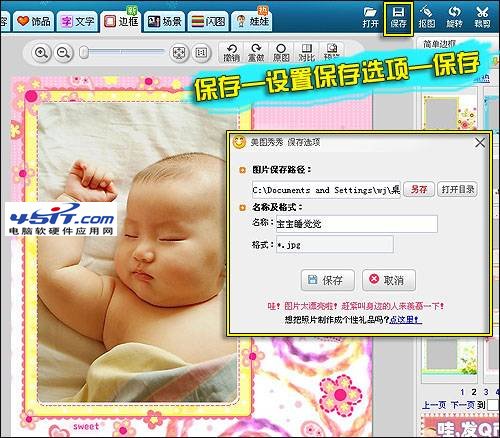
編輯完成後,點擊標題列的「儲存」圖示。在彈出的視窗中設定儲存路徑、檔名及圖片品質(建議選高畫質),按下「儲存」即可輸出成品。此時你的專屬邊框照片已準備就緒,可直接上傳社群或列印收藏。
小提醒:美圖秀秀還提供「漂浮邊框」、「影樓邊框」等進階分類,適合不同場合需求。善用「透明度」滑桿可調整邊框濃淡,讓照片主體更突出。現在就打開軟體,給你的回憶加個框吧!