前言
VCD 影片(電腦上為 .MPG 格式,光碟為 .DAT)轉為 MP3,可提取背景音樂、對白製作鈴聲、有聲書等。本文介紹 超級轉換秀(綜合音視頻轉換工具)的一站式操作流程:導入、格式選擇、參數設定、切割、合併、混音、輸出。
操作流程
步驟一:導入 VCD 檔案
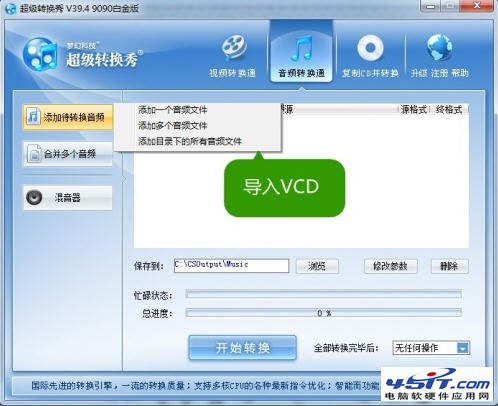
- 啟動超級轉換秀,進入「音頻轉換通」。
- 點擊左上角「添加待轉換音頻」,選取 VCD 目錄下的
.MPG 或 .DAT 檔案(支援批次添加)。
步驟二:選擇輸出格式與參數
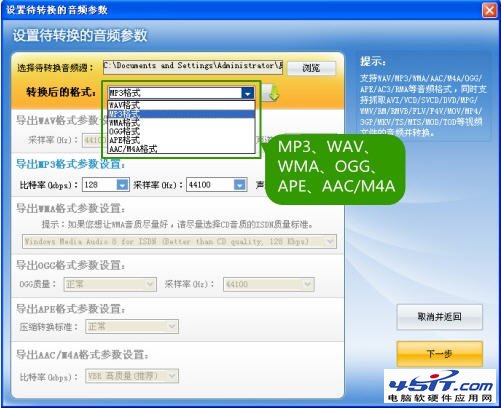
- 輸出格式選 MP3(亦可選 WAV、WMA、AAC、M4A、OGG、APE、FLAC 等)。
- 點擊「設定」調整參數:
- 比特率:128kbps(標準)、192kbps(優質)、320kbps(高保真)、VBR 可變比特率。
- 取樣率:44.1kHz(CD 品質)、48kHz(DAT/影音標準)。
- 聲道:立體聲/單聲道。
- 編碼模式:CBR/VBR/ABR。
步驟三:切割音頻(製作鈴聲/片段)
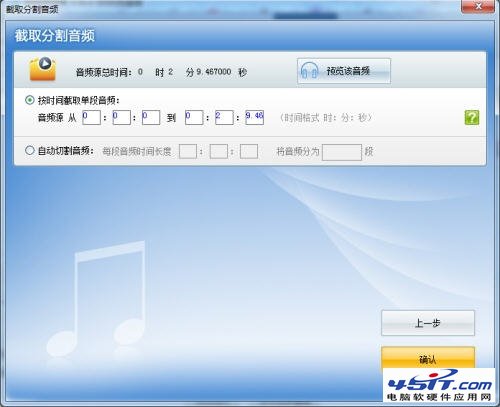
- 選好格式後自動進入「截取分割音頻」對話框。
- 兩種模式:
- 按時間截取:輸入開始/結束時間(如 00:01:30 - 00:02:00)。
- 分段截取:均勻分割為 N 段。
- 點擊「預覽該音頻」試聽確認片段。
- 不需切割請直接點「確認」跳過。
步驟四:合併音頻與混音(進階創作)
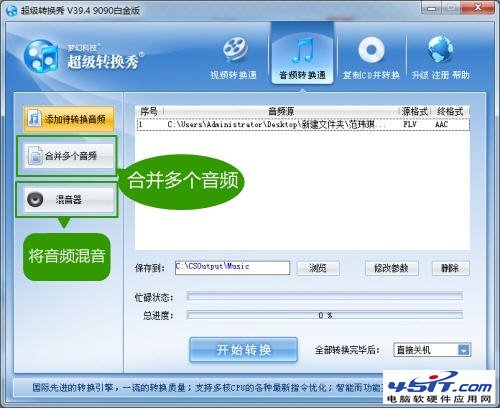
- 合併音頻:勾選列表中多個檔案 → 右鍵/工具列「合併」 → 依列表順序合成單一 MP3,適合合輯、有聲書章節合併。
- 混音器:
- 點擊「混音器」開啟多軌介面。
- 拖入多個音頻檔(不同格式皆可)至不同軌道。
- 調整各軌音量、淡入淡出、聲像、特效(均衡器、混響)。
- 預覽混音效果 → 匯出為 MP3/WAV 等格式。
步驟五:開始轉換
- 確認列表檔案、輸出路徑、檔名規則。
- 點擊工具列「開始轉換」,進度條顯示當前檔案與總進度。
- 完成後自動開啟輸出資料夾,或手動前往查收。
軟體核心優勢
| 功能 | 說明 |
|---|
| 格式支援 | 輸入:MPG/DAT/AVI/MP4/3GP/FLV/RMVB/MOV/WMV 等所有主流視頻 + 音頻格式;輸出:MP3/WAV/WMA/AAC/M4A/OGG/APE/FLAC 等 |
| 視頻提取音頻 | 直接從視頻流解碼音軌,無需先分離 |
| 基礎編輯 | 切割、合併、混音、音量增益、淡入淡出 |
| 批次處理 | 隊列模式、統一參數、自動關機 |
| 硬體加速 | 支援 NVIDIA CUDA / AMD APP / Intel Quick Sync 視頻編解碼加速 |
常見場景建議
- 提取電影插曲:導入 MPG → 切割精確時間段 → 輸出 320kbps MP3。
- 製作來電鈴聲:切割 30 秒高潮片段 → 淡入淡出 0.5s → 輸出 M4R(iPhone)或 MP3(Android)。
- 有聲書章節合併:依順序添加章節檔 → 合併 → 章節標記嵌入(需支援 ID3v2 章節標記的播放器)。
- K歌伴奏製作:混音器載入原聲帶(軌 1)+ 人聲錄音(軌 2)→ 調整平衡 → 輸出伴奏版。
結語
超級轉換秀以「轉換+編輯」一體化設計,覆蓋從 VCD 提取音頻到進階混音創作的完整需求。掌握其切割、合併、混音三大核心編輯功能,即可將靜態影音素材轉化為個性化音頻作品。