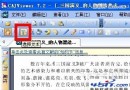
百度影音播放器內建單幀截圖功能,操作極簡單:播放畫面右鍵 → 「截圖」→ 「截取當前圖像」→ 自動儲存至指定資料夾。本文圖文示範截圖設定與儲存位置修改。
🖱️ 一鍵截圖操作
1. 百度影音播放目標影片 → 暫停於想截取的幀
2. 播放畫面上 右鍵滑鼠 → 選單選擇 「截圖」→ 「截取當前圖像」
3. 系統彈出「截圖成功」提示 → 檔案自動儲存至預設/自訂資料夾
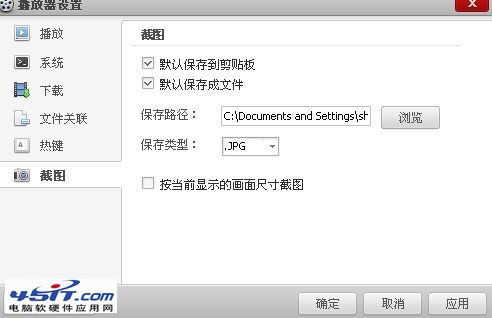
⚙️ 截圖設定自訂 (儲存路徑、格式、品質)
1. 右鍵選單 → 「設定」/「選項」→ 「截圖設定」
2. 可調整項目:
- 📁 儲存目錄:預設
C:\Users\<用戶名>\Pictures\BaiduPlayer\Snapshot,建議改為 D:\Screenshots\BaiduPlayer 非系統盤
- 🖼️ 圖片格式:JPG (預設、體積小) / BMP (無損、體積大) / PNG (無損壓縮、支援透明、推薦)
- 📏 尺寸:原始解析度 / 適應螢幕 / 自訂寬高
- 🎨 品質:JPG 品質 80-95% (推薦 90%)
3. 確定套用 → 後續截圖自動套用新設定
💡 進階截圖技巧
- 連續截圖:暫停 → 截圖 → 單幀前進 (鍵盤 `.`/`,` 或右鍵選單) → 截圖 → 重複,適合製作動圖/分析動作
- 字幕燒錄截圖:設定開啟「顯示字幕」→ 截圖自動包含當前字幕幀
- 高畫質截圖:4K 影片在 1080p 螢幕播放 → 截圖解析度受限於播放視窗大小 → 建議全螢幕播放截圖或用 PotPlayer/MPC-BE 專業截圖 (支援原始解析度輸出)
- 快捷鍵:設定 → 快捷鍵 → 為「截取當前圖像」指定熱鍵 (如 Ctrl+Alt+S),無需右鍵選單
🔍 找不到截圖檔案?
1. 百度影音主介面 → 左上角「百度影音」→ 「檔案」→ 「最近播放」
2. 右鍵播放列表項目 → 「開啟所在資料夾」→ 同目錄下尋找截圖資料夾
3. 或直接在檔案總管搜尋 *.jpg 修改時間排序
💡 總結:百度影音截圖 = 右鍵 → 截圖 → 截取當前圖像。記得改儲存路徑到非系統盤、格式選 PNG、加快捷鍵,效率最大化。