PPTV 網路電視內建自動更新檢測,若自動更新失敗可手動觸發在線升級,或下載完整安裝包覆蓋安裝。本文圖文詳解官方升級流程、網路異常處理、測試版獲取渠道。
🔧 標準在線升級流程
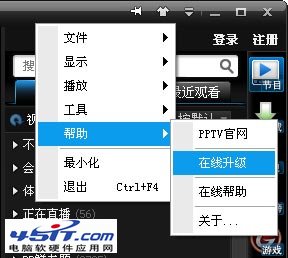
- 開啟 PPTV 主介面 → 右上角「菜單」 (三條線/齒輪圖示) → 「幫助」→ 「在線升級」
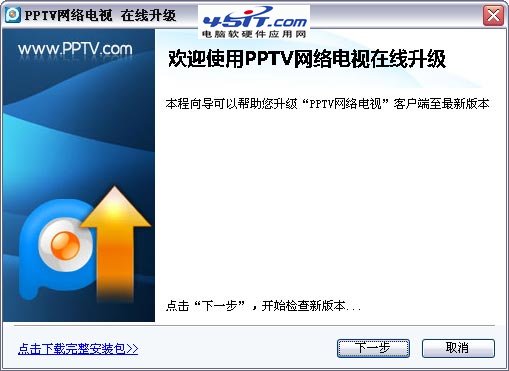
- 彈出升級精靈 → 點擊「下一步」
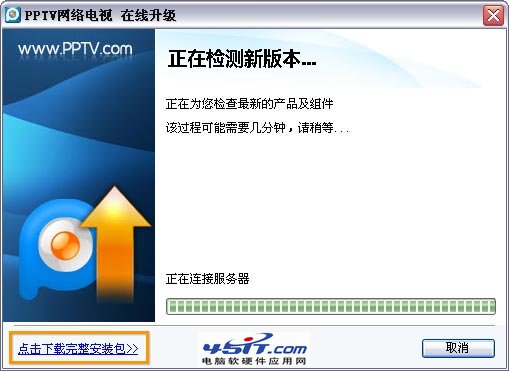
- 系統連接伺服器檢測最新版本 (進度條顯示「正在連接伺服器」)
- 檢測到新版 → 依提示完成下載、安裝、重啟
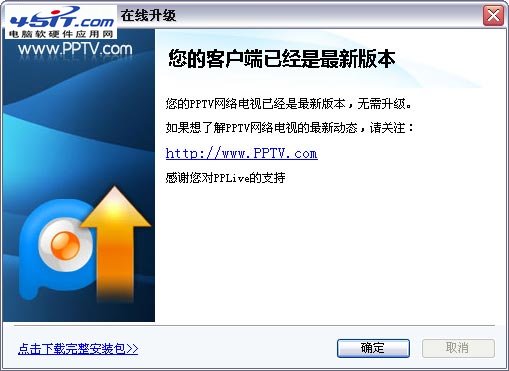
- 提示「您的客戶端已經是最新版本」→ 當前為最新正式版
⚡ 網路異常/檢測緩慢時的備選方案
- 升級介面左下角「點擊下載完整安裝包」→ 瀏覽器開啟官方下載頁 → 下載
PPTV_Setup_Full.exe
- 關閉 PPTV 所有進程 (工作管理員確認) → 執行完整包安裝 → 選擇覆蓋安裝/保留設定
- 官方下載站:
https://download.pptv.com (含正式版、測試版、綠色版)
🧪 想嘗鮮測試版?
正式版升級介面不提供下載。前往官方站點 https://download.pptv.com 尋找「測試版/內測版/體驗版」標籤下載。測試版風險:穩定性較差、可能有未修復 Bug、資料庫結構變更導致無法降級。
💡 升級最佳實踐
- 升級前備份
C:\Users\<用戶名>\AppData\Roaming\PPTV (設定/緩存/歷史)
- 關閉防毒/防火牆暫時攔截安裝程式寫入
- 以管理員身分執行安裝程式 (右鍵 → 以系統管理員身分執行)
- 升級後重啟電腦確保驅動/服務正常載入
- 若升級後介面/功能異常 → 官網下載完整包重裝
💡 提醒:PPTV 現已更名/整合為「PP視頻/芒果TV」相關業務,官方客戶端更新頻率降低。長期使用建議關注官網公告,或改用網頁版/TV 端 App。