情境:下載的 RMVB 影片沒字幕怎麼辦?
不用重抓有字幕版本。只需下載對應的字幕檔(通常為 .srt),用 MPC (Media Player Classic) 載入即可。
步驟 1:找字幕檔
推薦 射手網 (shooter.com.cn) 搜尋電影名稱。搜尋結果會有多個版本,注意版本對應(如 DVDRip、HDTV、BluRay),不確定時全抓試播,反正單檔僅幾十 KB。
步驟 2:MPC 載入字幕(含必要設定)
- 用 MPC 開啟 RMVB 檔。
- 選單 → 檔案 → 載入字幕 → 選擇 .srt 檔。
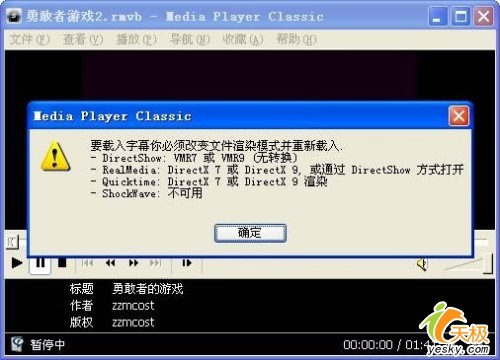
- 若彈出錯誤視窗(圖 1),需先調整輸出模式:
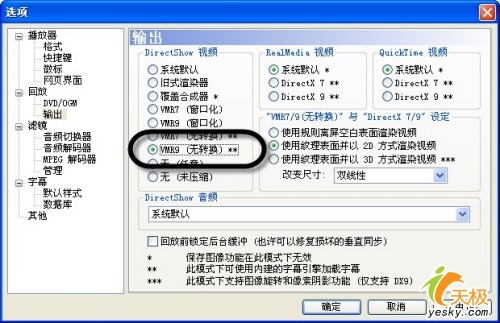
選單 → 檢視 → 選項 → 輸出 → DirectShow 視訊 → 選 VMR9 (無轉換) → 確定 → 重新啟動 MPC 再開啟影片。
步驟 3:字幕樣式自訂
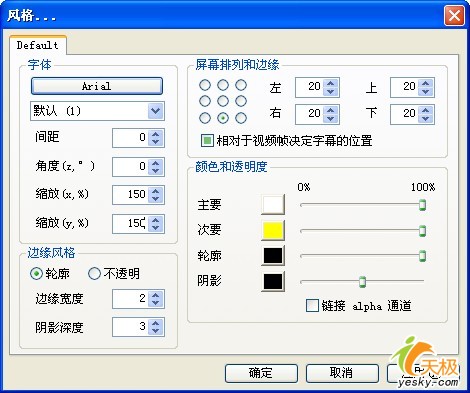
- 選單 → 播放 → 字幕 → 風格。
- 可調整:字型、大小(縮放百分比)、顏色、粗體/斜體、螢幕排列位置(上/中/下)、邊框/陰影。
- 調整後即時預覽,確定套用。
進階應用:替換爛翻譯字幕
若原片內嵌字幕翻譯不佳,可外掛更好字幕並將新字幕位置設為畫面上方,避免與原字幕重疊干擾觀賞。
關鍵提醒
- MPC 必須使用 VMR9 (Renderless) / EVR 輸出模式才能正確疊加外掛字幕。
- 字幕檔編碼若為 ANSI/UTF-8 亂碼,可用記事本另存為 UTF-8-BOM 再載入。
- 射手網字幕命名若與影片檔同名(僅副檔名不同),放同資料夾 MPC 會自動載入。