Windows XP Windows 7 Windows 2003 Windows Vista Windows 綜合教學 Linux 系統教學
Windows 10 Windows 8 Windows 2008 Windows NT Windows Server 電腦軟體教學
您现在的位置: Windows教程網 >> Windows教程 >  >> 電腦軟體教學 >> 影像與多媒體

美圖秀秀 DIY 羅志祥簽名檔:抠圖+文字+氣泡+素材+拼圖完整流程

編輯:影像與多媒體

論壇簽名檔展現個性又能為偶像集氣,美圖秀秀零 PS 基礎也能做:

成品展示

小豬簽名檔

六步製作法

  1. 抠圖存素材:「抠圖→自由抠圖」抠出小豬人物 → 「前景作為素材」存檔,準備兩張。
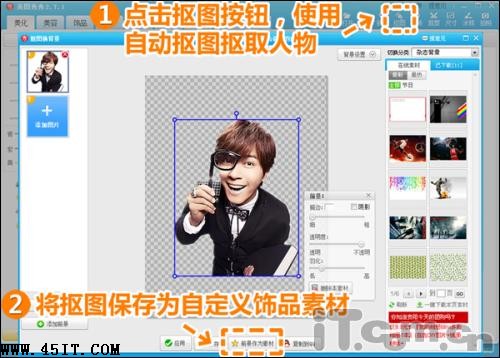
    抠圖存素材
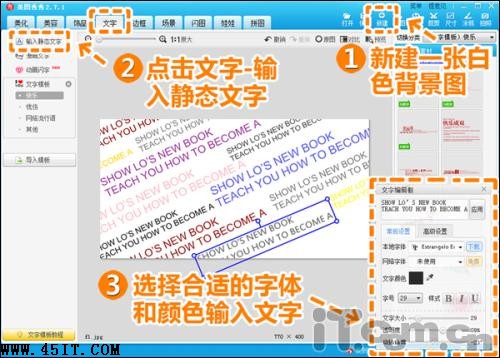
  2. 新建白底加文字:新建適當尺寸白圖 → 「文字→輸入靜態文字」加裝飾字。
    白底文字
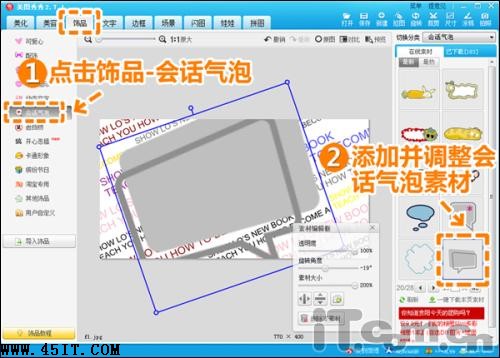
  3. 加對話氣泡:「飾品→會話氣泡」選喜歡樣式調角度大小。
    氣泡
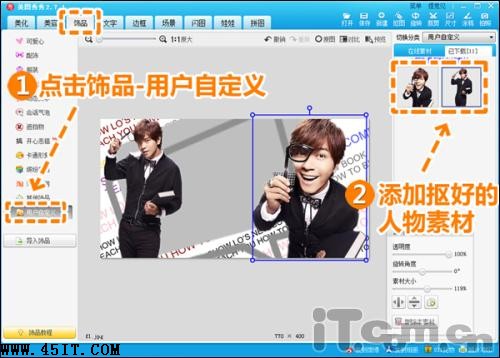
  4. 放入人物素材:「飾品→用戶自定義」調入步驟 1 存好的人物。
    人物素材
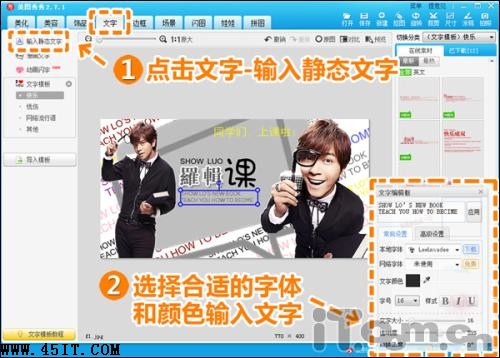
  5. 補充文字內容:再用「文字→輸入靜態文字」加其他字,字體顏色隨意換。
    補充文字
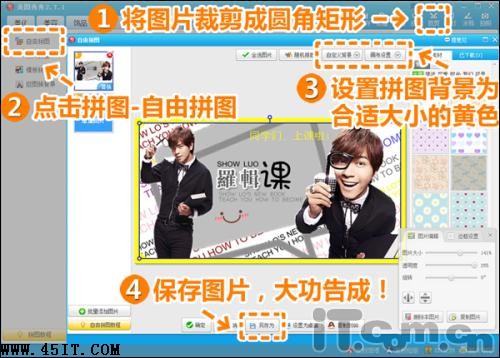
  6. 圓角裁剪+黃底收尾:「裁剪」切圓角矩形 → 「拼圖→自由拼圖」加黃色背景。
    完成簽名檔

靈活運用飾品文字素材,打造專屬風格簽名檔,快為偶像應援!

Copyright © Windows教程網 All Rights Reserved