室內自拍偏色成因與對策
室內光線複雜(白熾燈、螢光燈、混合光源)易導致照片嚴重偏黃、偏紅,畫面失真、人物與背景融合、缺乏層次。雖無法改變拍攝環境,但善用「美圖秀秀」的濾鏡疊加與局部調整,幾步即可還原白皙膚色、重塑畫面層次。
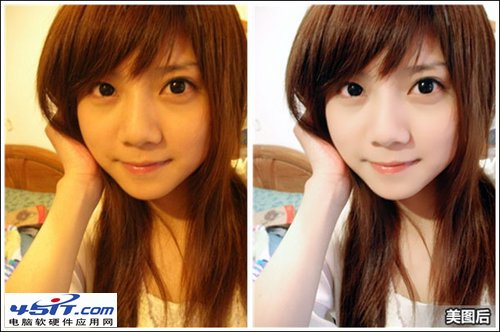
圖 1:修復前後對比,偏黃明顯改善
四步驟修復流程
步驟 1:套用「阿寶色」中和偏黃、提亮膚色
- 進入「美化」→「影樓」分類 → 選擇「阿寶色」特效。
- 透明度調至 40% 左右,避免過度藍紫調覆蓋。
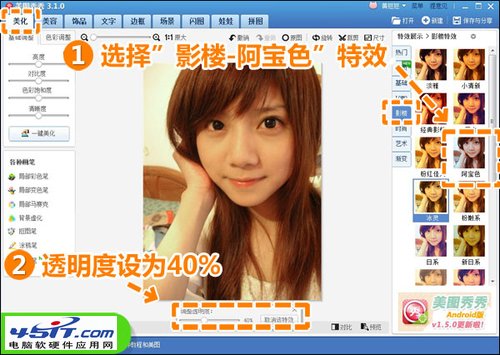
圖 2:阿寶色 40% 透明度
步驟 2:一鍵「去霧」增強對比與飽和度
- 「美化」→「基礎」分類 → 選擇「去霧」特效。
- 自動提升畫面清晰度與立體感,補救室內平淡光線。
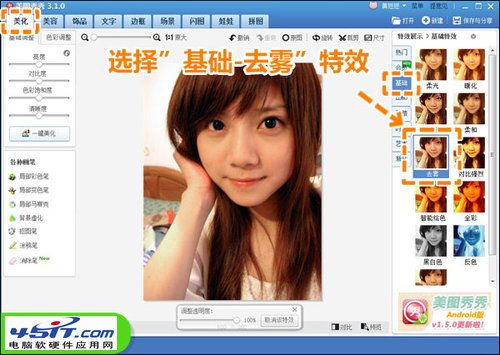
圖 3:去霧增強層次
步驟 3:套用「冰靈」微調色溫、壓制殘餘暖調
- 「美化」→「影樓」分類 → 選擇「冰靈」特效。
- 適當調整強度,中和剩餘偏黃色調,畫面更清透。
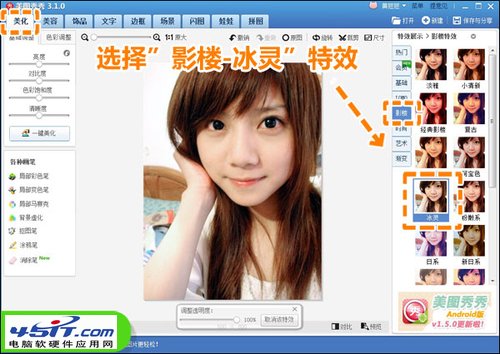
圖 4:冰靈微調色溫
步驟 4:「智能磨皮」潤飾膚質、凸顯主體
- 進入「美容」選單 → 「磨皮祛痘」→ 「智能磨皮」。
- 程度設為「中」,保留紋理同時平滑瑕疵,膚質顯得嫩滑。
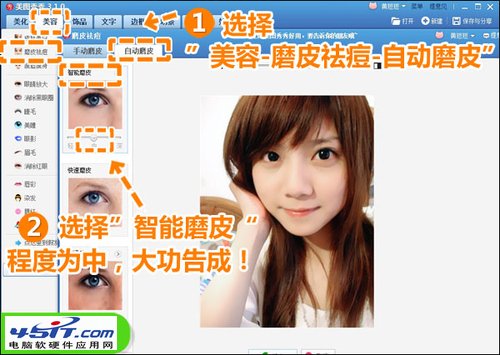
圖 5:智能磨皮中度

圖 6:最終修復效果
進階技巧與提醒
- 根據偏色類型(偏黃/偏紅/偏綠)靈活選擇濾鏡組合,非固定流程。
- 透明度/強度需視照片嚴重度微調,避免過度修圖產生偽影。
- 亦可使用「色彩調整」手動微調色溫、色調、飽和度,獲得更精確控制。