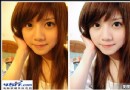
成品展示
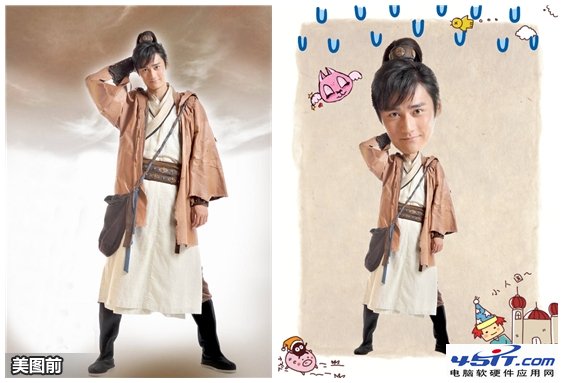
圖 1
製作流程
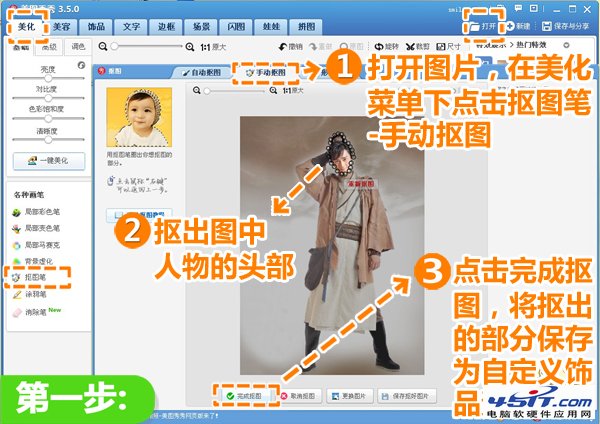
- 手動抠圖取頭部:「美化」→「抠圖筆-手動抠圖」→ 框選頭部 →「完成抠圖」→ 存入「用戶自定義」飾品庫。
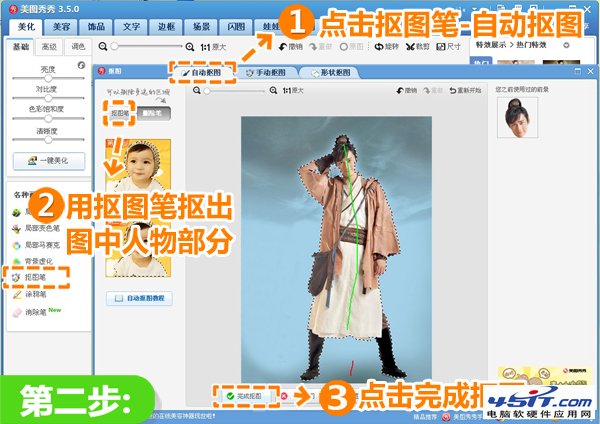
- 自動抠圖取身體:「抠圖筆-自動抠圖」→ 擷取人物 → 完成存入飾品庫。
- 新建畫布插入背景:新建白底 → 右鍵「插入圖片」加入素材 1 → 縮放 100% → 複製並排 → 右鍵「全部合併」。
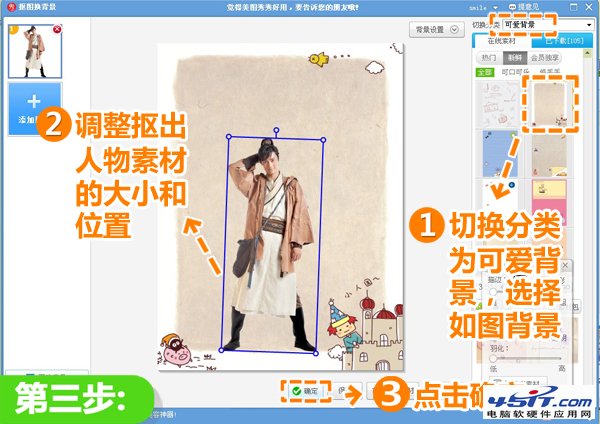
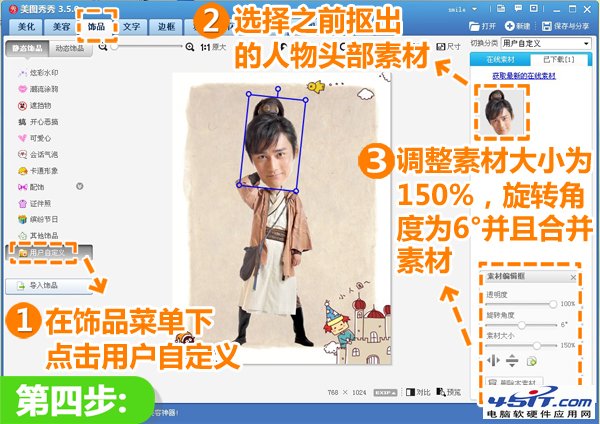
- 疊加飾品定位:「飾品-用戶自定義」調入頭部/身體素材 → 縮放 100% → 調整位置 → 正面頭部置頂。
- 消除黑眼圈融合接縫:「美容-消除黑眼圈」→ 取鄰近色 → 調整筆刷大小透明度 → 塗抹拼接處 → 自然融合。
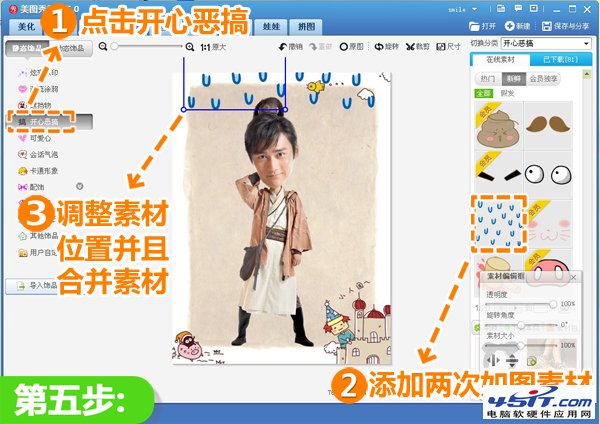
- 濾鏡疊加+文字點綴:依序套用 20%「HDR」、70%「經典 HDR」、50%「粉紅佳人」 →「文字-模板」加入素材 → 完成。
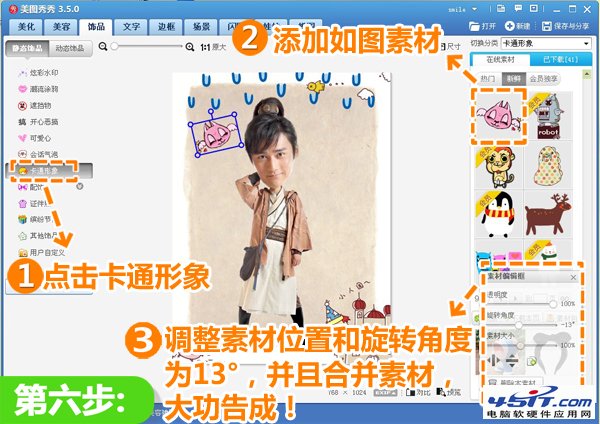
發揮創意
同場景同光線素材拼合最自然。發佈貼吧/微博必引圍觀,其他角色同法可製,快來試手!