痛點:新版快播強制升級、流氓行為多
新版快播體驗下滑,且會強制自動升級安裝,甚至導致部分正規站點無法播放。若想保留舊版本,必須從系統層面封鎖升級程序運行權限。
操作步驟(以金山衛士為例)
- 安裝防護軟體:金山衛士、360 安全衛士、QQ 電腦管家任一均可。
- 安裝所需舊版快播:安裝完成後不要運行、不要設定,直接進行下一步。
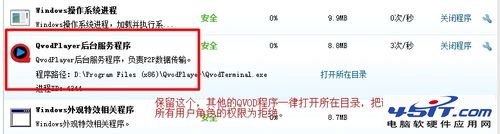
- 開啟金山衛士 → 系統加速 → 查看進程:找出快播除前台/後台主程式外的其他進程(通常為升級元件)。
- 右鍵進程 → 開啟所在資料夾:定位升級程式所在目錄。
- 加密整個資料夾並設定權限:
- 資料夾屬性 → 安全性 → 編輯 → 針對所有用戶/群組,將權限全部設為「拒絕」(含讀取、寫入、執行、修改等)。
- 若提示繼承權限衝突,選擇「忽略」或「繼承並拒絕」。
- 重啟瀏覽器測試:再次開啟影音頁面,應可正常播放且無升級進程殘留。
原理說明
透過 NTFS 權限機制,剝奪升級程式的執行與寫入權限,使其無法啟動、無法下載新版安裝包、無法覆蓋現有檔案。此法同樣適用於其他強制自動升級的軟體(如某些輸入法、瀏覽器等)。
注意事項
- 操作前請確認已安裝好目標版本快播,否則封鎖後無法自行升級修復。
- 若需主動升級,須先移除資料夾「拒絕」權限。
- 系統重裝或權限重置後需重新設定。