暴風影音推出的「暴風轉碼」是免費萬能格式轉換器,支援超過 500 種源格式、300+ 手機裝置預設,還內建剪輯、裁切、字幕、音量調整等編輯功能。本文從安裝到進階參數設定,手把手教你高效完成影音轉檔。
核心功能亮點
- ✅ 支援 500+ 格式互轉(MP4、MKV、AVI、MOV、TS、FLV…)
- ✅ 106 系列、300+ 手機/平板/裝置專屬預設(iPhone、華為、小米、Switch、PS5…)
- ✅ 內建視頻截取、畫面裁切、音量調整、外掛字幕
- ✅ 批次轉檔、多執行緒加速、硬體加速(NVIDIA/Intel/AMD)
完整操作流程
1. 下載安裝
官網下載最新版 → 執行安裝精靈(建議自訂安裝路徑、取消捆綁推廣) → 啟動軟體。
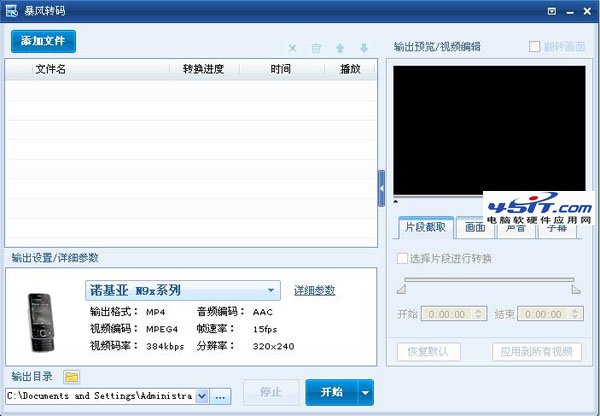
2. 匯入影片
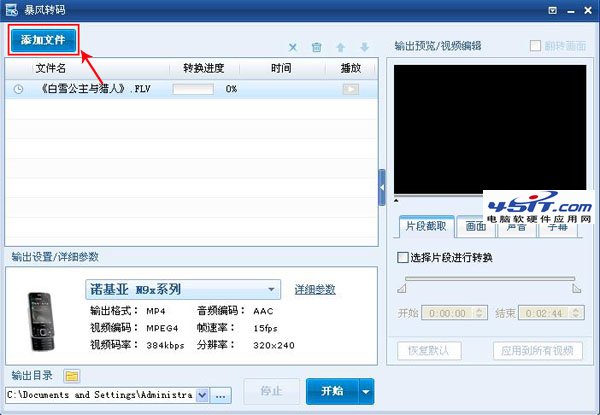
點擊主介面【新增檔案】或直接拖曳影片至列表,支援多檔案同時匯入。
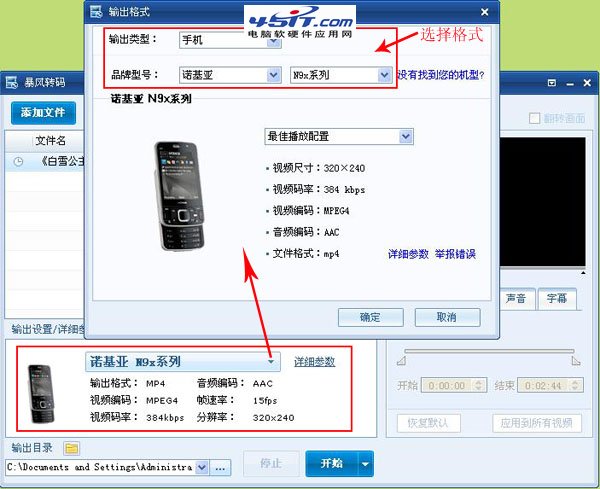
3. 選擇輸出格式/裝置預設
- 點選右側【輸出類型】下拉選單
- 依序選擇:裝置品牌 → 具體型號(如 Apple → iPhone 15 Pro)
- 軟體自動套用最佳編碼參數(解析度、位元率、幀率、編碼器)
4. 進階編輯(可選)
主介面右側面板提供:
- ✂️ 視頻截取:設定開始/結束時間,保留精華片段
- 🖼️ 畫面裁切:移除黑邊、調整畫面比例(16:9、4:3、自訂)
- 🔊 音量縮放:0%-500% 調整,解決原片音量過大/過小
- 📝 添加字幕:載入 .srt/.ass 外掛字幕,可調字型/大小/位置/顏色
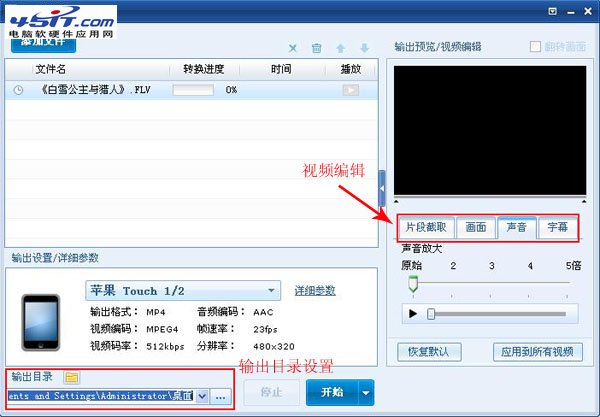
5. 設定輸出目錄並開始轉換
- 點擊【輸出目錄】選擇儲存資料夾
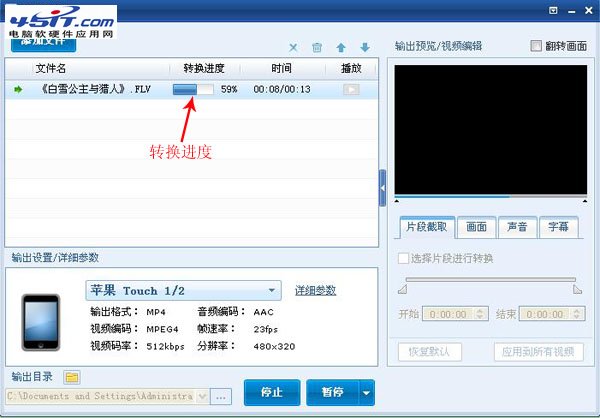
- 點擊工具列【開始】按鈕,進度條顯示 100% 即完成
- ⚠ 注意:轉換完成不會自動彈開資料夾,需自行前往輸出目錄查看
進階參數微調建議
| 參數 | 建議設定 | 說明 |
|---|
| 視頻編碼 | H.265 (HEVC) | 同畫質體積較 H.264 減 40%-50%,新裝置均支援 |
| 解析度 | 原片同源或 1080p | 避免無謂放大,手機螢幕 1080p 足矣 |
| 位元率 | VBR 兩遍編碼 | 動態分配位元率,畫質/體積平衡最佳 |
| 音頻編碼 | AAC 128-192 kbps | 通用相容性最好,音質透明 |
💡 小技巧:批次轉檔時,先用第一支影片測試畫質/音質/字幕同步,確認無誤再全隊啟動,避免浪費時間。