Windows XP Windows 7 Windows 2003 Windows Vista Windows 綜合教學 Linux 系統教學
Windows 10 Windows 8 Windows 2008 Windows NT Windows Server 電腦軟體教學
您现在的位置: Windows教程網 >> Windows教程 >  >> 電腦軟體教學 >> 影像與多媒體

Win7 下 Illustrator CS4 啟動緩慢完整排查:配置、檔案、偏好設定、系統、硬體五維度

編輯:影像與多媒體

最低配置門檻 (官方)

  • CPU:Intel Pentium 4 / AMD Athlon 64 以上
  • RAM:1 GB 以上 (建議 4 GB+)
  • 磁碟:2 GB 可用空間 (安裝) + 暫存盤額外 10 GB+

五大優化方向

1. 檔案層面:存檔習慣決定開啟速度

  • 存檔前 Ctrl+Y 進入 輪廓模式 (僅顯示路徑),再存檔 → 開啟時不計算外觀/效果/圖層疊加,速度提升 50%+。
  • 大檔案拆分:超過 50 MB 建議按圖層/版面拆多檔,用 File → Place 參考。

2. 偏好設定:快取位置與啟動項

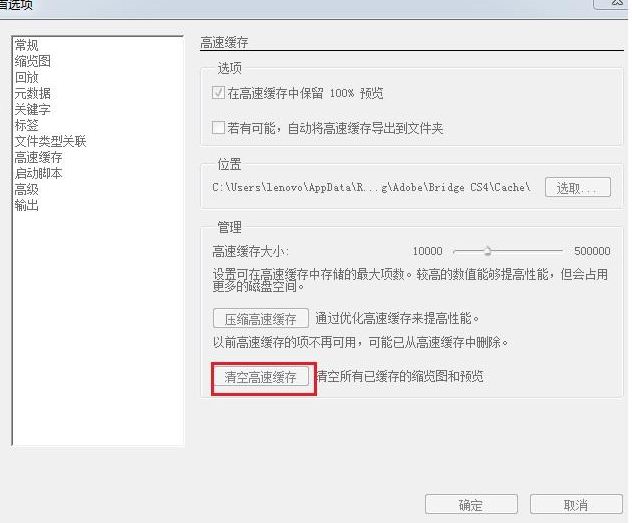
  1. Ctrl+K 開啟偏好設定 → 檔案處理與剪貼簿 → 清空「快取層級」或設為 1。
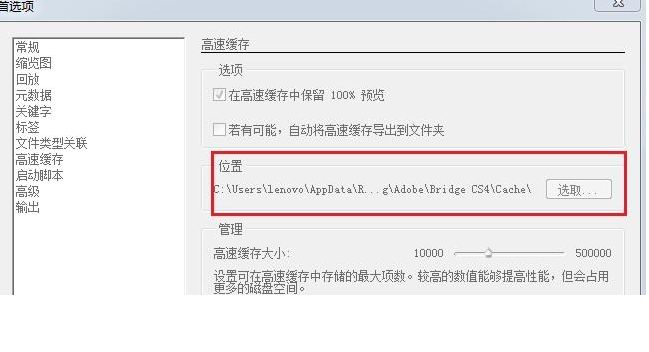
  2. 同介面 → 外掛模組與暫存盤 → 將暫存盤指向 最快的非系統碟 (SSD/NVMe),取消勾選系統碟。
  3. 外掛模組 → 取消勾選不常用的第三方外掛 (如 CADtools、Phantasm 等),每個外掛約增加 0.5-2 秒啟動時間。
偏好設定-快取 偏好設定-暫存盤

3. 系統層面:環境乾淨度

  • 全盤掃毒、清理 Temp/%TEMP%/Prefetch。
  • msconfig / 任務管理員「啟動」→ 禁用非必要啟動項 (Adobe 相關、雲同步、廠商工具)。
  • 檢查 Windows 更新、顯卡驅動是否最新 (特別是 NVIDIA Studio 驅動 / AMD PRO 驅動)。

4. 軟體重裝:乾淨重裝流程

  1. Creative Cloud Cleaner Tool / 官方解除安裝工具移除所有 CS4 殘留。
  2. 手動刪除 C:\Program Files\Adobe\Adobe Illustrator CS4、%APPDATA%\Adobe\Adobe Illustrator CS4 Settings。
  3. 重啟 → 以管理員身分執行安裝程式 → 安裝路徑選非系統碟。

5. 硬體瓶頸:磁碟與記憶體

  • 機械硬碟做暫存盤 → 換 SATA SSD / NVMe,開啟大檔案速度質變。
  • RAM < 8 GB → 升級至 16/32 GB,減少虛擬記憶體交換。
  • CPU 單核性能弱 (CS4 單執行緒為主) → 無法軟體解決,需換平台。

快速自測清單

現象優先排查
啟動畫面卡「載入外掛模組」禁用第三方外掛、重裝 AI
開啟檔案卡「讀取資料」輪廓模式存檔、拆分檔案、換 SSD
操作中隨機凍結暫存盤空間不足、RAM 不夠、顯卡驅動
新建檔案也慢偏好設定損壞、重裝、系統乾淨度
Copyright © Windows教程網 All Rights Reserved