在 CAD 設計流程中,修剪(Trim)是最高頻操作之一。掌握不同修剪模式並能根據圖形複雜度靈活切換,能大幅提升繪圖效率。本文以國產 CAD 領軍產品——浩辰 CAD 2012 為例,透過實例解析三種修剪方式的適用場景與優缺點。
如圖 1 所示,需將穿過圓形邊界的多條線段一次修剪乾淨。傳統手動逐一選取修剪對象極其繁瑣,尤其當交叉線條眾多時。
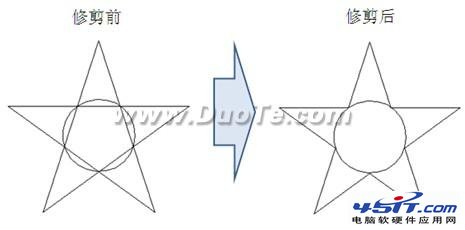
圖 1:修剪前後效果對比
TR 命令啟動修剪。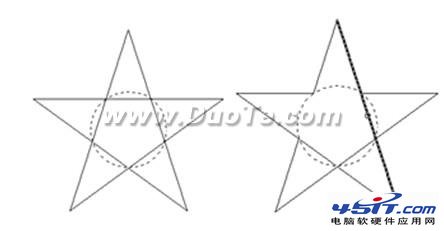
圖 2:指定邊界後逐一選取修剪對象
優點:控制精準,適合少量、簡單圖形。
缺點:物件多時點選負擔大,易誤選或漏選。
TR 命令。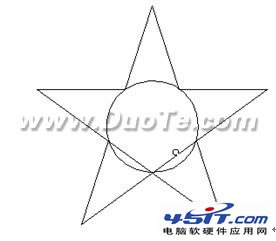
圖 3:無需指定邊界,直接選取修剪段
優點:省去選邊界步驟,適合邊界明確的簡單場景。
缺點:同樣需逐一點選,複雜圖形效率低。
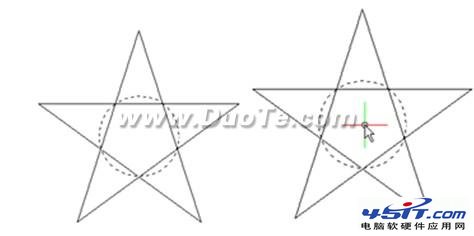
圖 4:指定保留側,一鍵完成批量修剪
對於本例這類「邊界明確、穿越物件眾多、需全數修剪」的場景,增強剪切優勢壓倒性:從「逐一點選 N 次」降為「選邊界 1 次 + 指定側 1 次」。建議:日常簡單修剪用方式二最快;複雜批量修剪首選增強剪切;需精確控制邊界時用方式一。善用三種模式,繪圖速度可提升 30% 以上。