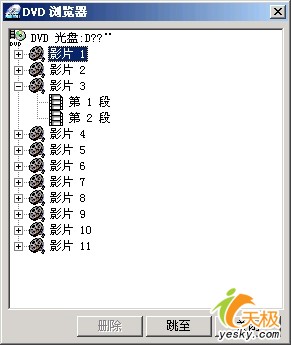
播放中右鍵 → 「DVD 選單」 → 「影片選單」/「目錄選單」;或點主介面「選單」按鈕。
小技巧: 語言、字幕、段落選擇皆可右鍵畫面直接執行。

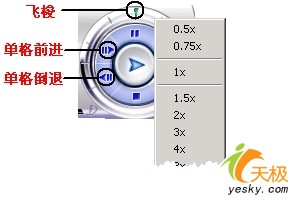
綠色飛梭圓周點擊:左側倒帶 (0.5x~32x)、中心暫停、右側快轉。右鍵飛梭可直選倍率;右鍵畫面「快轉/倒帶」有更細倍率。支援滑鼠滾輪操作。
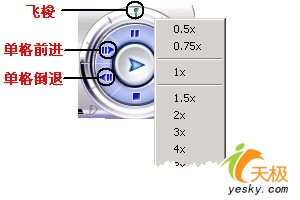
「單幀前進」/「單幀倒退」按鈕精確控制畫面。

點「兩點循環」 → 出現「起點設定」 → 播放到終點再點一次 → 出現「終點設定」 → 區段循環播放。再點一次取消。
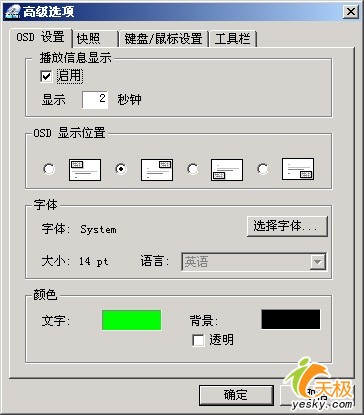
「設定」→「播放設定」→「進階」→「OSD 設定」→ 自訂顯示時間、位置、字體、顏色。
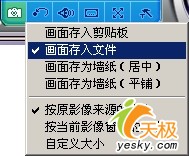
點「擷取畫面」或按 C。右鍵該鈕選:存剪貼板、存檔案 (預設 My Documents\Cyberlink\PowerDVD\Snapshot)、存為桌布 (置中/平鋪)、設定尺寸。
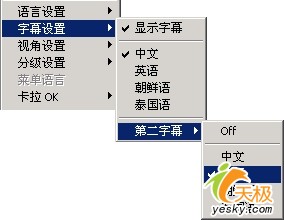
右鍵畫面 → 「字幕設定」→「第二字幕」→「英文」 → 同時顯示兩組字幕,利於學英文。
點右側「數字鍵盤」→「新增書籤」/按 Ctrl+F2 → 右上角提示「增加書籤」。下次插入碟片 → 「跳至書籤」/按 F2 從書籤開始播放。右鍵可選不同時刻書籤。
備份: 書籤存 My Documents\Cyberlink\PowerDVD\Bookmarks,複製即可備份/還原;或進階選項匯入匯出。

全螢幕播放 → 右鍵 → 「數位縮放」→ 4x/9x → 滑鼠左鍵拖動畫面。
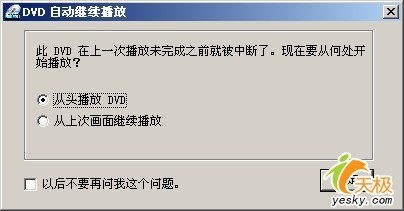
未播完退出 → 下次插入彈出視窗選「從上次畫面繼續播放」。設定可在「設定」→「播放設定」調整。
全螢幕模式滑鼠移至最上方 → 自動彈出快捷工具列輕鬆控制。

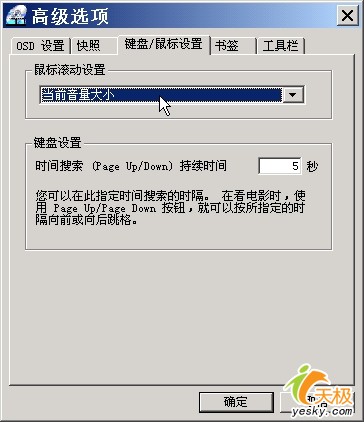
工具列「選項」→「進階」→「鍵盤/滑鼠設定」→「滑鼠滾動設定」選 「目前音量大小」 → 滾輪調音量。
直接拖放媒體檔案/播放清單 (.m3u/.pls) 到 PowerDVD 介面/面板即播。資源管理員多選 (Ctrl/Shift) 拖放也可。
官網 下載皮膚 → 解壓到 C:\Program Files\CyberLink\PowerDVD\Skins → 重啟 PowerDVD → 右鍵→「設定」→「面板設定」→ 預覽選皮膚 → 確定套用。