為什麼要兩步轉?
QSV 是愛奇藝專屬加密容器,官方轉檔器唯一能解封為通用格式 (FLV);再由通用轉檔器轉目標格式 (MP4),避免單一工具兼容性不足。
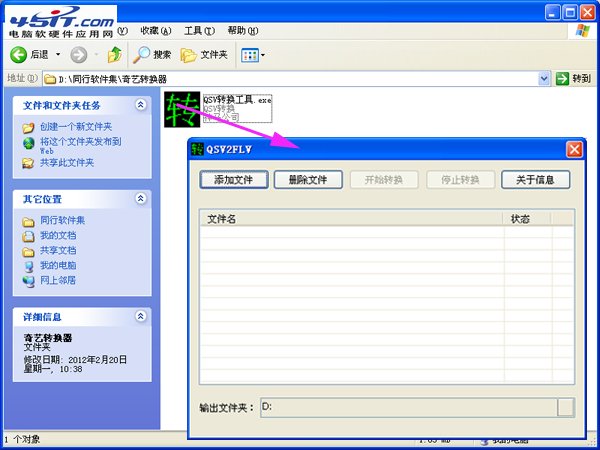
步驟一:QSV → FLV (愛奇藝 QSV 轉檔器)
- 百度搜尋「愛奇藝 QSV 格式轉換器」下載綠色版。
- 啟動 → 「添加檔案」匯入 QSV 影片。
- 設定輸出資料夾 (建議桌面好找)。
- 點選「開始轉換」,進度條跑完即得 FLV。
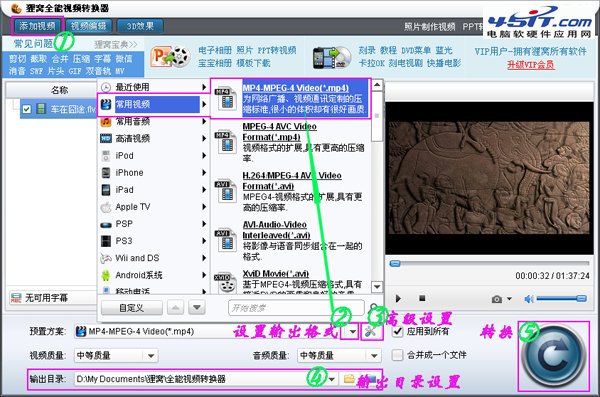
步驟二:FLV → MP4 (狸窩全能視訊轉換器)
- 百度搜尋「狸窩視訊轉換器」下載安裝。
- 「添加視訊」載入步驟一產出的 FLV。
- 輸出格式:常用視訊 → MP4 (MPEG-4/H.264)。
- 進階設定 (針對手機/平板):**
編碼器:H.264 (High Profile)
解析度:原尺寸或 1280×720
位元率:視訊 2000–4000 kbps、音訊 AAC 128 kbps
幀率:保持原幀率
- 設定輸出目錄 → 「轉換」,綠條 100% 完成。
常見問題與優化
- Q: 轉出來的 MP4 在手機無聲音?
- A: 原 QSV 音訊可能為 AC3,手機不支援。進階設定將音訊強制轉 AAC。
- Q: 畫質明顯下降?
- A: 提高視訊位元率,或勾選「保持原始品質」(若軟體支援)。
- Q: 批次轉檔太慢?
- A: 開啟硬體加速 (Intel QSV / NVIDIA NVENC / AMD VCE),狸窩支援一鍵啟用。
替代方案速查
| 工具 | 支援 QSV | 備註 |
|---|
| 愛奇藝官方轉檔器 | ✅ 唯一官方 | 只能出 FLV |
| Format Factory | ❌ | 需先用官方轉 FLV |
| HandBrake | ❌ | 同上,但壓製品質更強 |
| FFmpeg (命令列) | ❌ | 高手可嘗試直接解複用,但加密殼通常擋不掉 |
結語
「官方解殼 + 通用壓製」是目前最穩妥的 QSV→MP4 路徑。若愛奇藝未來開放直接匯出 MP4,請優先使用官方客戶端匯出功能。