Windows XP Windows 7 Windows 2003 Windows Vista Windows 綜合教學 Linux 系統教學
Windows 10 Windows 8 Windows 2008 Windows NT Windows Server 電腦軟體教學
您现在的位置: Windows教程網 >> Windows教程 >  >> 電腦軟體教學 >> 影像與多媒體

美圖秀秀 5 分鐘打造「雙胞胎」合照:拼圖+消除黑眼圈融圖法

編輯:影像與多媒體

效果預覽

雙胞胎合照成品

核心邏輯:同場景雙照片 → 裁切對齊 → 橫向拼接 → 邊緣融合 → 風格統一

分步操作 (含關鍵參數)

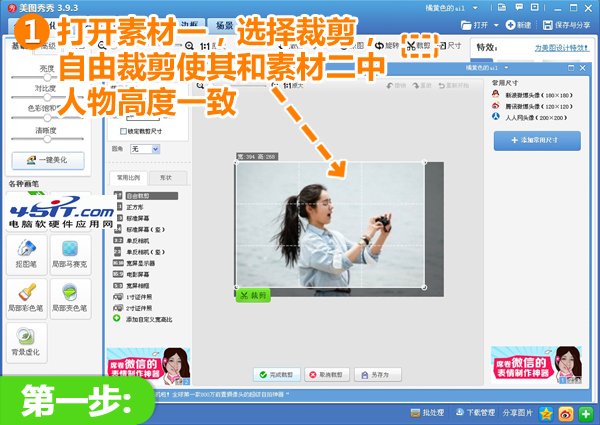
  1. 裁切對齊: 開啟素材一 → 「裁切」→ 自由調整使人物高度與素材二一致 → 完成。
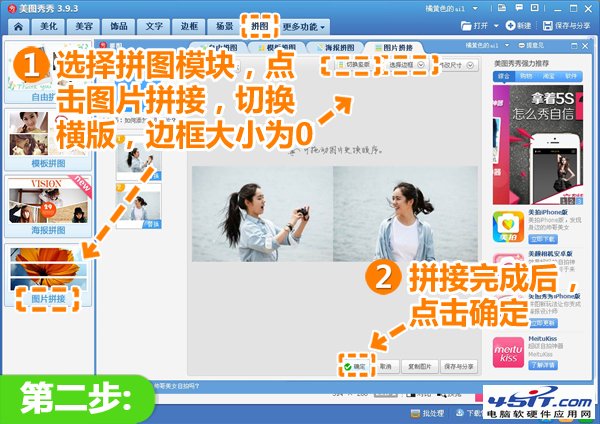
  2. 橫向拼接: 「拼圖」→ 「圖片拼接」→ 選橫版、邊框 0 → 導入素材二 → 確定。
  3. 關鍵融合: 「美容」→ 「消除黑眼圈」→ 畫筆透明度 30~50%、大小覆蓋拼接縫 → 點擊式取色塗抹,反覆直到縫隙消失 (此步決定成敗)。
  4. 風格統一 - 亮度: 「美化」→ 「人像」→ 「冰靈」80%。
  5. 風格統一 - 色調: 「基礎」→ 「智能繪色」透明度 30%,增添環境色 (如海水藍)。
  6. 最終潤色: 「美化」→ 「人像」→ 「雲端」20%,完成。
步驟1 裁切 步驟2 拼接
步驟3 融合 步驟4 亮度
步驟5 色調 步驟6 完成

成功關鍵總結

  • 素材前提: 同場景、同光向、同攝影機高度,背景越單純越好。
  • 融合核心: 「消除黑眼圈」工具其實是「羽化筆刷」,透明度+點擊式取色是隱形縫隙的秘訣。
  • 風格統一: 依序調亮度→色調→氛圍,避免疊加過度導致假感。

延伸玩法

  • 三/四胞胎:重複拼接+融合步驟。
  • 鏡像自己:單張照片水平鏡像後拼接,製造「鏡中人」效果。
  • 動作延續:拍攝連續動作兩張,拼接成動作分解圖。
Copyright © Windows教程網 All Rights Reserved