為什麼選 Monkey's Audio?
- APE 格式官方授權編碼器,相容性最佳、壓縮率穩定。
- V4.01 Beta 2 漢化版介面中文化,零門檻上手。
- 支援雙向轉換:WAV → APE (壓縮)、APE → WAV (解壓)。
操作流程圖解
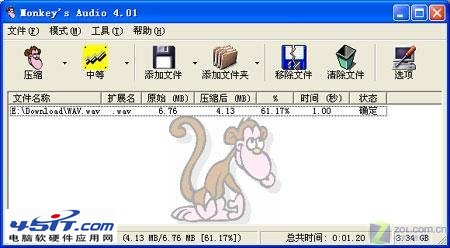
- 啟動 Monkey's Audio,介面簡潔,背景可愛猴子吉祥物。
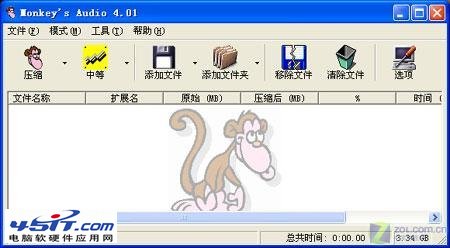
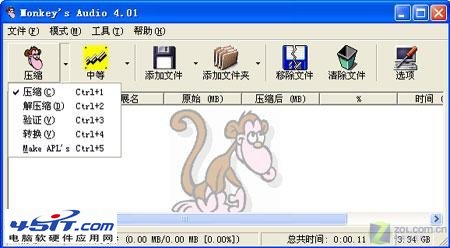
- 工作模式:下拉選單選 「壓縮」。
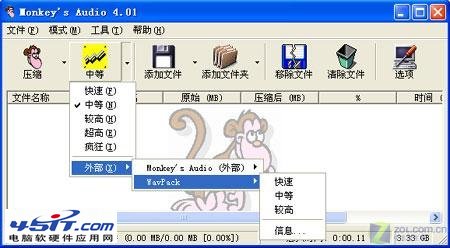
- 壓縮模式:下拉選單選 「中等」 (平衡速度/壓縮率);可選「快速」/「高」/「極高」/「瘋狂」。
- 新增檔案:點擊「新增檔案」按鈕,選取待轉換 WAV 檔 (支援多選/拖曳)。
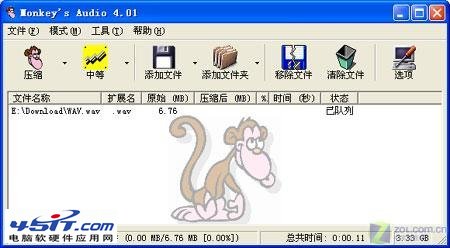
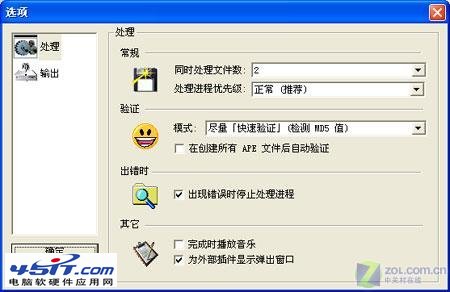
- 參數設定:點擊工具列最後「選項」圖示 → 兩分頁:
- 處理:驗證校驗和、刪除來源檔、錯誤處理策略。
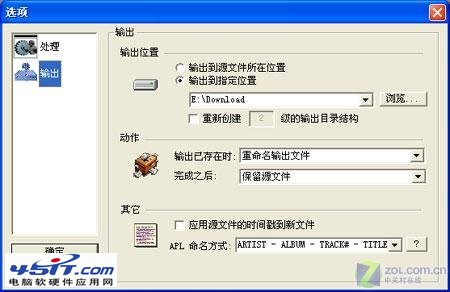
- 輸出:輸出資料夾、檔名規則、標籤保留 (APE Tag/ID3)、封面圖嵌入。
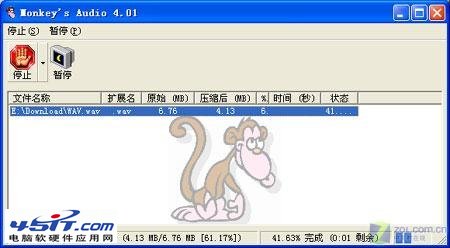
- 開始壓縮:點擊工具列「開始」按鈕,進度條顯示壓縮進度、速度、預估剩餘時間,支援暫停/繼續/停止。
- 完成:列表顯示「完成」,輸出資料夾生成同名
.ape 檔,大小約原 WAV 50-60%。
APE 播放與硬體支援
- 電腦播放:foobar2000 (輕量、支援 CUE 分軌、ASIO/WASAPI 輸出)、Winamp + 輸入外掛、MusicBee、PotPlayer。
- 硬體播放器:需支援 APE 解碼的 MP3/MP4 播放器 (如昂達 VX939 刷支援 APE 固件、炬力方案機型)。
APE vs FLAC 選擇建議
| 維度 | APE | FLAC |
|---|
| 壓縮率 | 略高 (約 50-55%) | 約 55-60% |
| 編碼速度 | 較慢 (對稱編解碼) | 極快 (非對稱、編碼快) |
| 解碼速度/資源 | 較高 CPU 佔用 | 極低、適合嵌入式/硬體播放器 |
| 生態/相容性 | Windows 生態佳、硬體支援少 | 全平台、硬體播放器廣泛支援、開源標準 |
| 標籤/封面 | APE Tag (v2) | Vorbis Comment + 圖片區塊 |
建議:Windows 電腦端收藏可用 APE;需跨平台、硬體播放器、手機播放 → 首選 FLAC。