手機拍照雖然方便,隨時隨地都能「閃」兩張,但許多姊妹的手機畫素有限,拍出的照片往往暗沉、噪點多,遠不如預期美麗。其實這些照片並非無藥可救,善用美圖秀秀的修圖功能,就能讓低畫質照片瞬間升級,重現清晰動人的質感。
打開待處理照片,先適度提高亮度、對比度與色彩飽和度,讓畫面整體透亮、層次分明。
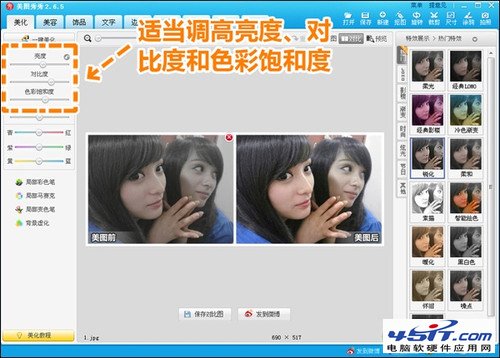
▲ 適調亮度、對比度和色彩飽和度
點選「美容」→「磨皮祛痘」,先套用一次「輕度磨皮」,再調整畫筆力度與大小,塗抹人像以外區域(如背景、髮絲),製造虛實對比,讓主角更突出。
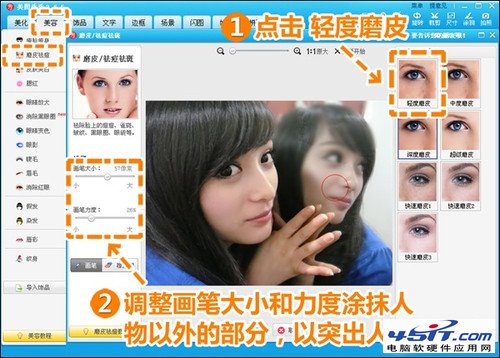
▲ 磨皮祛痘操作示意
磨皮後畫面可能稍顯模糊,此時套用一次「銳化」特效,再加上「暖化」特效並將透明度設為 10%,適度提亮色調,增加溫暖感。
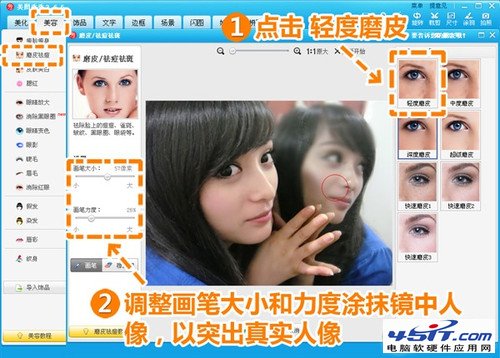
▲ 銳化特效效果
最後分別疊加 15% 透明度的「阿寶色」與 10% 透明度的「經典 HDR」特效,即可完成。這一步可依個人喜好自由搭配濾鏡,創造獨特風格。
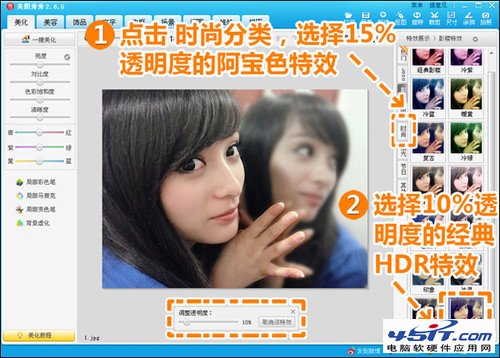
▲ 「經典 HDR」特效效果
經過這幾個簡單步驟,原本暗淡粗糙的手機照瞬間煥然一新,畫質明顯提升。操作簡單又實用,愛自拍的妳千萬別錯過,快來拯救你的低畫質美照吧!