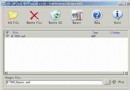
酷狗音樂內建「鈴聲製作」工具,支援本地音樂上傳、波形視覺化剪輯、淡入淡出、格式轉換,幾步驟即可產出專屬手機鈴聲。本文以酷狗 2012 版介面為例完整演示流程。
操作步驟
1. 取得鈴聲製作工具
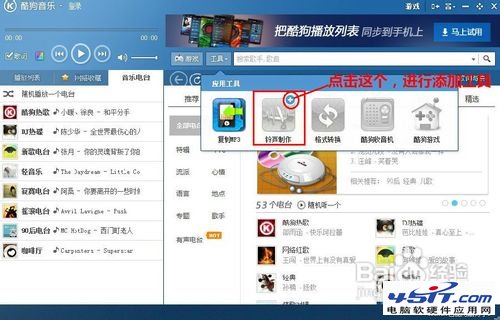
- 開啟酷狗 2012 主介面,中間工具列找到「鈴聲製作」圖示 (灰色未安裝狀態)
- 點擊圖示右上角「+」號下載安裝元件
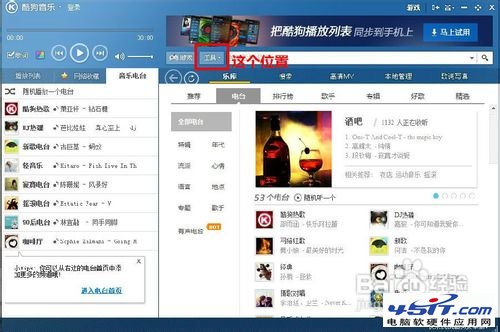
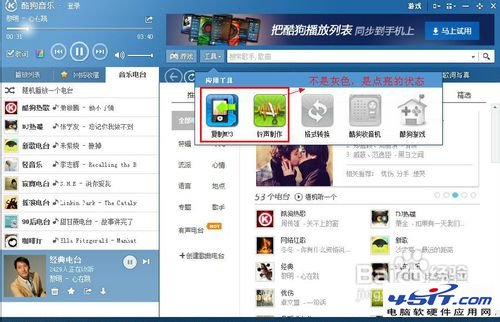
- 下載完成圖示變亮 (彩色),點擊進入製作介面
2. 匯入音樂並剪輯
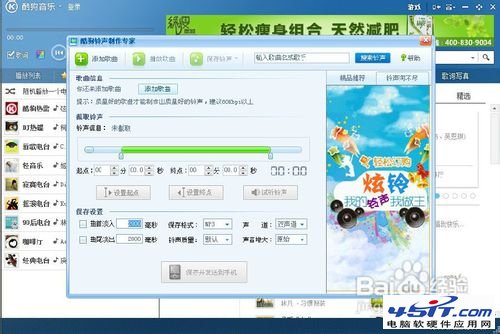
- 點擊「添加音樂」從本機選取來源檔案 (建議 80kbps 以上品質)
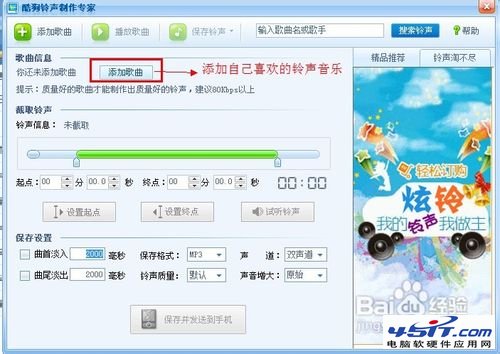
- 音樂自動播放,下方顯示波形圖
- 拖動波形上的「開始/結束」標記,或輸入精確時間 (建議 30-40 秒)
- 可勾選「淡入」、「淡出」讓鈴聲自然過渡
3. 試聽與匯出
- 點擊「試聽」確認效果
- 選擇輸出格式:MP3 (Android/通用)、M4R (iPhone 專用)
- 設定儲存路徑 → 「開始製作」/「儲存鈴聲」
4. 傳輸到手機
- Android: USB 連線 → 複製到
/Ringtones 或 /Notifications 資料夾 → 設定 → 聲音 → 電話鈴聲選擇
- iPhone: iTunes/Finder 同步 .m4r 檔案 → 設定 → 聲音與觸感 → 電話鈴聲
- 無線傳輸: 酷狗 APP 同步功能、微信/QQ 傳檔、雲端硬碟
進階技巧與注意事項
| 技巧 | 說明 |
|---|
| 精確剪輯 | 波形圖放大 (滾輪/按鈕) 至秒級,卡在鼓點/旋律轉折點 |
| 音量正規化 | 來源音量過大/小時,勾選「音量正規化」避免鈴聲忽大忽小 |
| 多段混合 | 需混合多首歌高潮?建議先用 Audacity 剪輯混音再匯入酷狗輸出 |
| 版權提醒 | 僅限個人非商業使用,商業用途請購買正版授權 |
替代方案 (無酷狗/跨平台)
- Audacity (免費開源):Win/Mac/Linux,專業波形編輯、支援 MP3/M4A/WAV/OGG 匯出
- 線上剪輯網站:mp3cut.net, ringtone-maker.com 等,上傳 → 剪輯 → 下載
- 手機 APP:鈴聲製作大師、GarageBand (iOS) 直接在手機完成
💡 提示: 酷狗新版介面可能不同,但核心功能 (添加音樂→波形剪輯→淡入出→格式輸出) 不變。若找不到工具,嘗試「工具箱」或「更多」選單,或更新至最新版。