修剪 (Trim) 是 CAD 繪圖高頻動作,浩辰 CAD 提供「標準修剪」「快速修剪」「增強剪切」三種模式,效率相差數倍。本文實戰拆解三模式操作邏輯、適用場景、組合拳技巧,助你從「單個點選」進化為「框選秒刪」。
模式一:標準修剪 (TRIM 命令 + 選擇參考線)
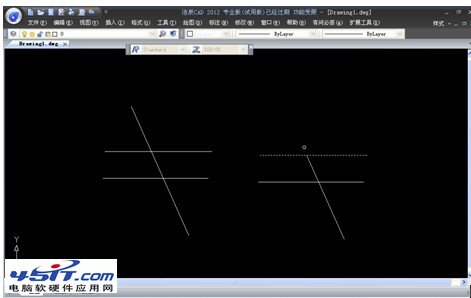
- 操作: TR + Space → 選擇參考線 (切割邊界) → Space → 逐個點選被修剪對象端點。
- 邏輯: 以參考線為刀,保留參考線一側,刪除另一側超出部分。
- 痛點: 需逐個選參考線、逐個點被修剪對象,複雜交點極其繁瑣。
- 適用: 簡單單線修剪、教學演示、需精確控制保留哪側的場景。
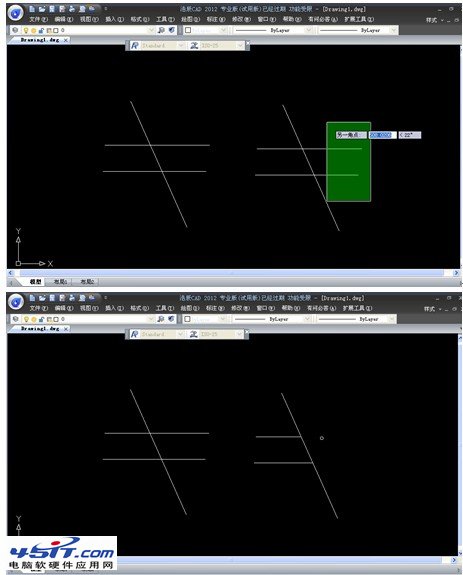
模式二:快速修剪 (TRIM 命令 + 直接框選/全選)
- 操作: TR + Space + Space (連按兩次 Space/Enter 跳過參考線選擇) → 直接框選/點選被修剪對象 → 系統自動以所有相交對象為參考線執行修剪。
- 邏輯: 省去手動選參考線步驟,視圖內所有與被修剪對象相交的實體自動成為切割邊界。
- 優勢: 複雜管線網、密集交點區域,一個框選完成批量修剪,效率提升 5-10 倍。
- 注意: 若視圖內有不想作為切割線的對象,需暫時隱藏/凍結該圖層。
- 適用: 90% 以上日常修剪場景、密集交點批量清理。
模式三:增強剪切 (擴展工具 → 增強剪切 / EXTRIM 命令)
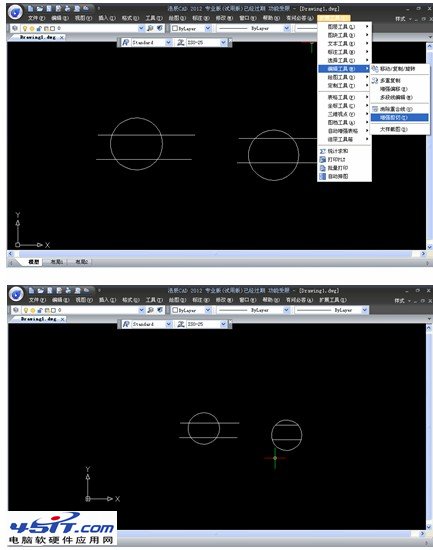
- 操作: 選單「擴展工具」→「增強剪切」 (或命令
EXTRIM) → 選擇單一封閉/開放對象作為邊界 (多段線、線、圓、圓弧、樣條線均可) → 點選邊界一側 → 該側所有實體瞬間被修剪至邊界。
- 邏輯: 以單一對象為「刀」,單側全清,不限實體類型、不限數量。
- 核心優勢:
- 邊界可為任意曲線/樣條線,不限直線/圓弧。
- 單側清理,保留另側完整,適合「以牆壁為界剪除室內傢俱」「以道路紅線剪除越界綠化」。
- 無需預選被修剪對象,自動掃描邊界一側所有實體。
- 適用: 封閉區域單側清理、複雜邊界修剪、城市規劃紅線內/外分離。
實戰組合拳:三模式協同工作流
- 粗略清理: 用 快速修剪 框選整個繪圖區,清除 80% 明顯越界線段。
- 精細邊界: 用 增強剪切 以關鍵邊界 (牆體、紅線、設備外框) 單側清理殘留碎線。
- 局部微調: 用 標準修剪 處理特殊邏輯 (需保留特定側、非相交虛線切割) 的少量對象。
進階技巧:修剪延伸 (EXTEND) 同理可用
- EX + Space + Space → 快速延伸至最近相交對象。
EXTRIM 無對應延伸命令,但可用 LENGTHEN + DY (動態) 互動延伸。
系統變量微調:修剪容差與邊緣捕捉
TRIMMODE = 1 (預設,修剪至相交點) / 0 (修剪至最近端點,不計算相交)。APBOX = 10-20 (捕捉框大小),影響框選/點選靈敏度。OSMODE 保留 END、INT、PER、QUA,關閉 NOD、APP,減少誤捕捉。
修剪不再是「點點點」的苦力活。掌握「快速修剪為主、增強剪切為輔、標準修剪為補」的分層策略,配合系統變量微調,你的修剪效率將實現質變。現在,打開浩辰 CAD,用 TR Space Space 體驗「框選秒刪」的快感吧!