軟體定位
美圖看看主打體積最小、啟動最快、格式相容最全的看圖工具,適合大量圖片快速瀏覽、管理、基礎編輯。
常見操作與進階技巧
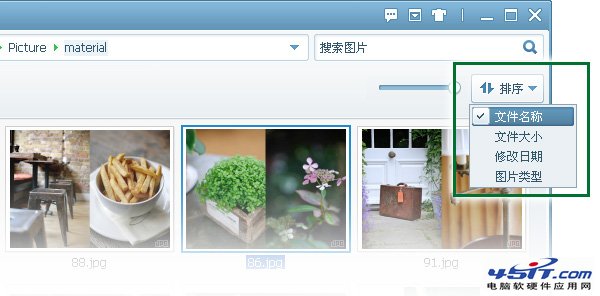
1. 改變瀏覽排序順序
- 管理介面右上角「排序」下拉選單:依檔名、日期、大小、類型升/降冪排序。
- 空白處右鍵選單 → 「排序方式」同樣可設定,預設按檔名排序。
2. 設定滑鼠滾輪翻頁/縮放模式
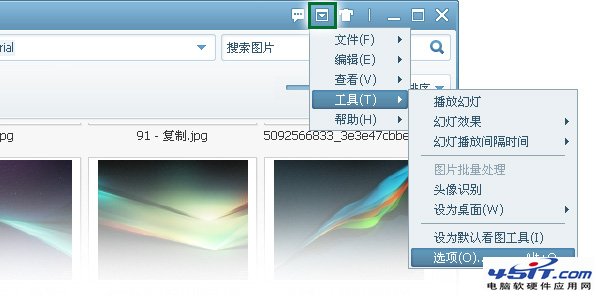
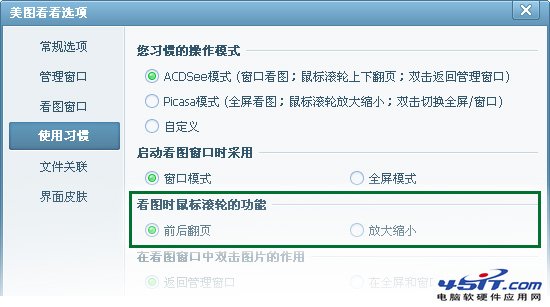
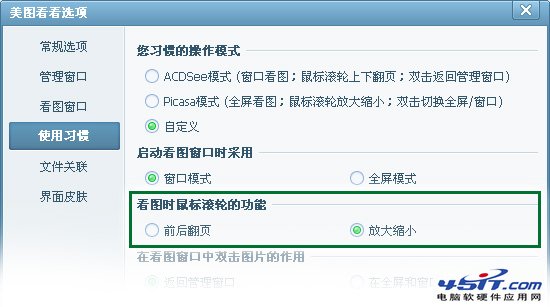
- 選單 → 工具 → 選項 (Alt+O) → 「使用習慣」分頁。
- 看圖時滑鼠滾輪功能:可選「前後翻頁」或「放大縮小圖片」,二擇一。
- 替代翻頁方式:工具列左右箭頭、鍵盤 Space/←/→/PgUp/PgDn。
3. 看圖時調整圖片大小三法
- 滑鼠滾輪縮放:選項中設定滾輪為「放大縮小」。
- 工具列放大鏡按鈕:點擊 + 放大、- 縮小。
- 小鍵盤快捷鍵:+ 放大、- 縮小。

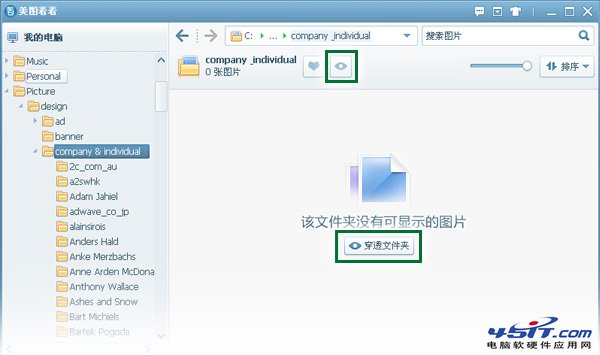
4. 獨創「穿透資料夾」功能
- 當前資料夾無圖片但子資料夾有圖片時,點擊工具列或側邊欄「穿透資料夾」按鈕,即時顯示所有子資料夾內的圖片,無需逐層展開。
- 極大提升深層目錄結構下的圖片檢索效率。
5. EXIF 方向自動修正
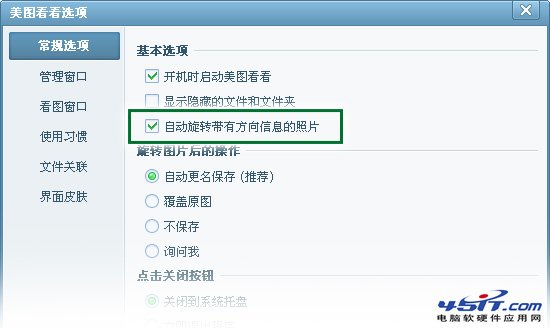
- 美圖看看自動讀取 EXIF 方向標籤並旋轉顯示,解決手機/相機直拍照片在其他看圖軟體顯示倒轉/側躺的問題。
- 若需關閉:選項 → 常規分頁 → 取消勾選「根據 EXIF 信息自動調整顯示方向」。
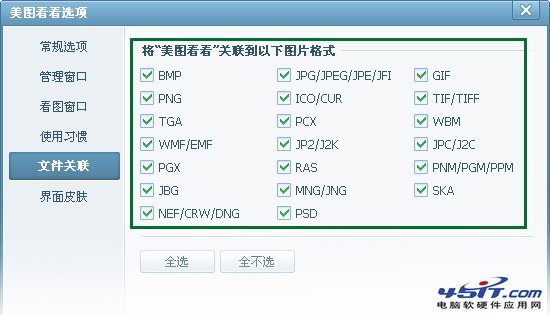
6. 設為預設看圖工具 / 檔案關聯管理
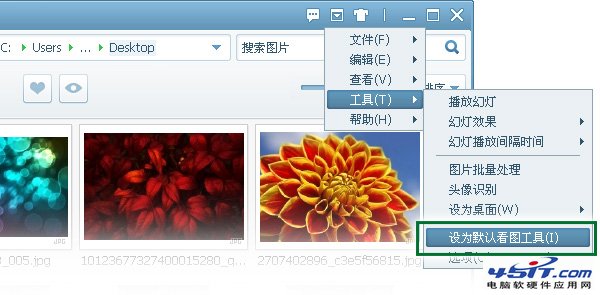
- 看圖視窗右上角選單 → 工具 → 「設為預設看圖工具」,一鍵接管所有圖片格式。
- 或選項 → 「檔案關聯」分頁,精細控制各副檔名關聯狀態。
總結
美圖看看以極致輕量、智能排序、穿透目錄、EXIF 感知、彈性關聯,重新定義 Windows 看圖體驗,是攝影愛好者與圖片重度用戶的首選輕量級瀏覽器。