下載的 PDF 常被設定「禁止列印、禁止複製、禁止編輯、水印無法移除」等安全限制。用 Foxit PDF Editor 透過「導出頁面」功能,即可生成無限制的新檔案,輕鬆破解權限鎖定。
操作步驟(實測有效)
- 用福昕閱讀器開啟原檔確認限制(列印按鈕灰色不可用)。
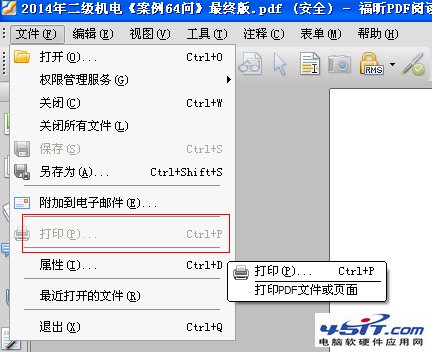
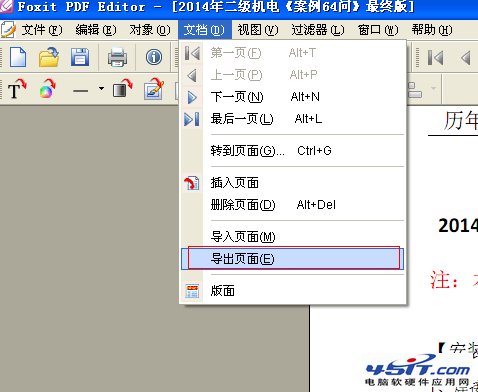
- 用 Foxit PDF Editor 開啟該 PDF → 點選「文件」→「導出頁面」。
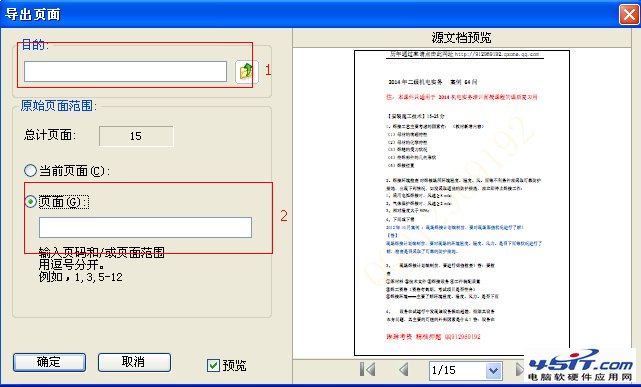
- 設定導出參數:檔名、頁碼範圍(如 1-10 代表全文),確定輸出。
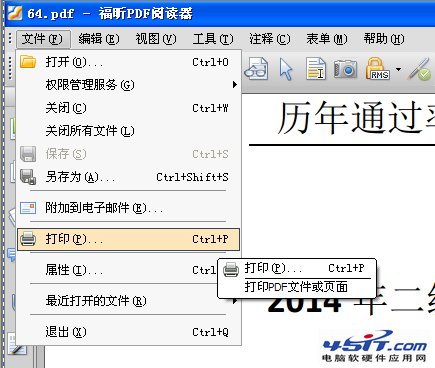
- 用福昕閱讀器開啟新生成檔案,列印、複製、編輯功能全數恢復正常。
原理與注意事項
- 原理:導出頁面實質是重新渲染頁面內容到新 PDF,過程中不帶入原檔的權限字典,故限制自動失效。
- 適用範圍:針對「使用者密碼/權限密碼」保護的檔案(非「開啟密碼」加密檔)。若需輸入密碼才能開啟,此法無效。
- 替代方案:若無 Foxit PDF Editor,亦可用虛擬列印機(如 Microsoft Print to PDF、BullZip PDF Printer)列印為新 PDF 達到同樣效果。
三分鐘搞定 PDF 權限鎖,讓文件流轉無阻,編輯、列印、轉檔隨心所欲。