前言
浩辰 CAD 機械版新增 「批量數據提取」 功能,從項目管理系統 (P3DM) 獨立而出,專門針對已完成裝配的部件圖,自動提取標題欄屬性與明細表 (BOM) 數據,支援關聯配置、多類型匯總、數據瀏覽修改、多源導入,極大提升繪圖後數據整理效率。本文詳細說明調用與操作流程。
功能調用
- 依次點擊選單:「浩辰機械」→「輔助工具」→「批量數據提取」。
- 彈出「批量數據提取」主對話框。
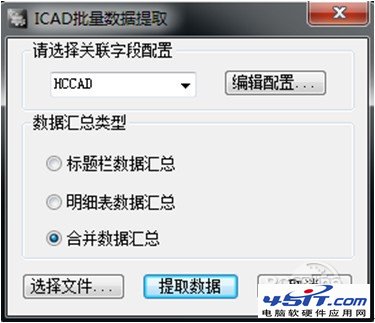
圖 1:批量數據提取主對話框
核心配置區域
1. 關聯字段配置
- 下拉選單「選擇關聯字段配置」:選擇預定義的提取模板(定義標題欄屬性與明細表欄位的映射關係)。
- 模板管理:可在「關聯字段配置管理」中新建/編輯/刪除模板,適應不同圖框標準、BOM 規範。
2. 數據匯總類型(三選一)
| 類型 | 說明 | 適用場景 |
|---|
| 標題欄數據匯總 | 僅提取圖框標題欄屬性(圖號、名稱、設計者、日期、材質等) | 圖紙管理、歸檔索引 |
| 明細表數據匯總 | 僅提取 BOM 表內容(序號、代號、名稱、數量、材質、備註等) | 物料清單輸出、採購依據 |
| 合併數據匯總 | 依標題欄與明細表關聯對應關係,合併匯總(一行包含圖紙屬性+該圖所有物料) | 完整產品結構匯出、ERP 導入 |
文件添加與提取
- 點擊「選擇文件」按鈕,彈出文件添加對話框(邏輯同「自動排圖」文件添加)。
- 支援:單檔添加、資料夾批量添加(遞歸子資料夾)、從專案管理器導入、拖拽添加。
- 確認文件列表無誤 → 點擊「開始提取數據」。
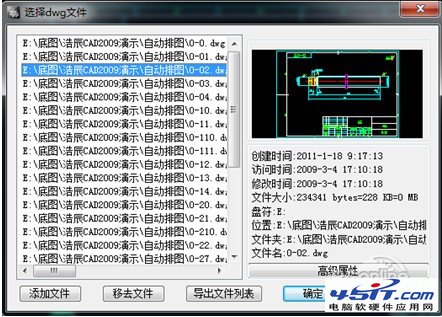
圖 2:文件添加對話框
數據瀏覽與二次編輯
提取完成彈出「數據瀏覽窗口」:
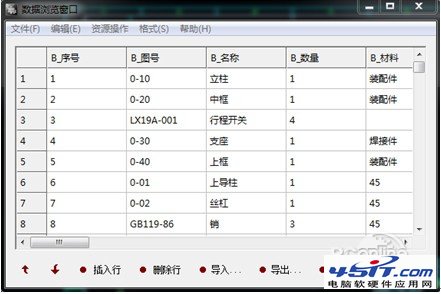
圖 3:數據瀏覽窗口,支援類 Excel 編輯
編輯能力
- 行操作:插入行、刪除行、複製/貼上行。
- 儲存格編輯:直接修改任意儲存格內容(修改標記顯示)。
- 資源導入(強大擴展點):
- 通用資源庫:調用企業標準件屬性庫。
- 通用編碼:自動生成符合編碼規則的物料代號。
- DWG 文件瀏覽:從其他圖檔拾取屬性。
- 提取表格數據:從圖紙中其他表格抓取數據補充。
- 提取圖面文字:OCR/文字實體識別補充。
- 天河通用導入:對接 PLM/ERP 系統介面。
- 匯出輸出:支援 Excel (.xls/.xlsx)、CSV、XML、HTML 等格式,直通報表/ERP/PDM 系統。
最佳實踐建議
- 標準化圖框與 BOM 模板:全公司統一圖框屬性定義、BOM 表格式、欄位順序,建立唯一「關聯字段配置」模板,確保提取數據結構一致。
- 圖紙屬性填寫規範:設計階段強制填寫標題欄所有屬性,避免提取出空值需人工補齊。
- 分專案/分階段批次提取:按專案階段(方案設計/初步設計/施工圖)分批提取,生成階段性 BOM 里程碑。
- 數據驗證機制:提取後抽樣核對關鍵欄位(圖號、物料代號、數量),建立「提取-核對-確認」簽章流程。
- 集成下游系統:匯出格式直接對接 ERP 採購模組、PLM 物料主數據、MES 工單系統,實現「圖紙即數據」無縫流轉。
結語
浩辰 CAD 機械版「批量數據提取」將繪圖成果直接轉化為結構化工程數據,打通「繪圖-BOM-採購/生產」資訊鏈條。掌握模板配置、匯總類型選擇、數據瀏覽編輯與資源導入擴展,能讓機械設計部門從手工整理 BOM 的繁瑣勞動中解脫,實現數據驅動的高效協同。