Windows XP Windows 7 Windows 2003 Windows Vista Windows 綜合教學 Linux 系統教學
Windows 10 Windows 8 Windows 2008 Windows NT Windows Server 電腦軟體教學
您现在的位置: Windows教程網 >> Windows教程 >  >> 電腦軟體教學 >> 影像與多媒體

CorelDRAW 字體列表遺失字型?註冊表重建法徹底解決

編輯:影像與多媒體

設計師最頭痛的莫過於打開 CDR 檔案發現字體全變了,明明 Windows 字型資料夾裡都在,Word 也能正常顯示,偏偏 CorelDRAW 就是找不到。重裝字體無效、甚至重灌系統都不想動,其實問題癥結在於系統註冊表的字體註冊資訊損毀。本文教你透過備份字體、清除重建註冊表鍵值、重新安裝字體的「核彈級」方案,一次徹底修復。

問題現象

  • C:\Windows\Fonts 目錄下字體檔案完整存在
  • 其他軟體(Word、PS、AI)皆可正常讀取字體
  • 僅 CorelDRAW 字體列表大量遺失,開舊檔字體自動替換導致版面錯亂
  • 重新安裝字體、修復軟體均無效

核心原因

Windows 安裝字體時會在註冊表 HKEY_LOCAL_MACHINE\SOFTWARE\Microsoft\Windows\CurrentVersion\Fonts 寫入對應鍵值。若此處資料遺漏或損毀,特定軟體(特別是 CorelDRAW)便無法正確列舉字體,即使檔案實體存在也無用。

完整修復流程(請先備份重要資料)

1. 備份現有字體檔案

將 C:\Windows\Fonts 整個資料夾複製到容易找到的位置(如 D:\Fonts_Backup 或根目錄),確保稍後能重新安裝。

2. 編輯註冊表清除字體鍵值

  1. 按 Win + R 輸入 regedit 開啟登錄編輯器
  2. 導航至:HKEY_LOCAL_MACHINE\SOFTWARE\Microsoft\Windows\CurrentVersion
  3. 右鍵點選 Fonts 子機碼 → 選擇「刪除」
  4. 在 CurrentVersion 上右鍵 → 新增 → 機碼 → 命名為 Fonts
  5. 關閉註冊表編輯器並重新開機

3. 重新安裝字體

  1. 開啟控制台 → 「字體」 → 工具列「檔案」 → 「安裝新字體」
  2. 來源選擇剛才備份的 Fonts_Backup 資料夾
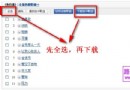
  3. 全選所有字體 → 確定安裝
  4. 安裝完成後再重開機一次

驗證與後續維護

重新啟動 CorelDRAW,字體列表應已完整恢復。經實測,此法亦能解決「安裝新字體提示損毀」、「字體突然消失」等疑難雜症。建議日常避免使用第三方「字體管理軟體」批量操作,減少註冊表衝突機率。

⚠ 提醒:修改註冊表有風險,操作前請務必匯出 Fonts 機碼備份,或建立系統還原點。

Copyright © Windows教程網 All Rights Reserved