KMPlayer 的隱藏調整面板在哪?
習慣 Windows Media Player「增強功能」的用戶,常找不到 KMPlayer 的亮度、對比、播放速度調整。其實 KMPlayer 將這些功能集中在控制面板中。
開啟控制面板步驟
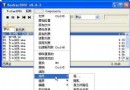
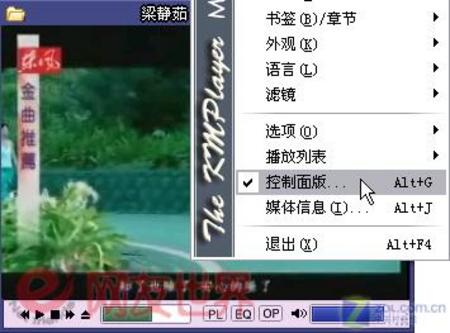
- 播放視窗上右鍵 → 選擇控制面板(或按 Ctrl+K)。
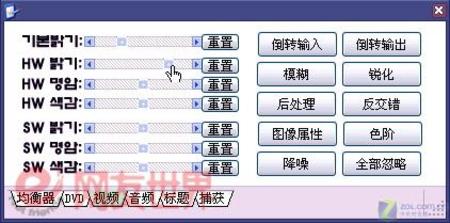
- 彈出視窗下方分頁:均衡器、視訊、音訊 等。
視訊畫質調整(色相、亮度、對比、飽和度)
- 點選視訊分頁。
- 左上方滑桿即可即時調整:色相、亮度、對比、飽和度、銳利度。
- 支援視訊特效:倒轉、模糊、銳化、雜訊、馬賽克等,點擊按鈕即時啟用。
播放速度控制
切換至音訊分頁,即可找到播放速度滑桿(0.5x ~ 2.0x),適合語言學習或快速瀏覽。
操作小撇步
- 滑桿提示為韓文,但可即時觀察畫面變化直覺調整。
- 所有調整皆為即時生效,無需重新載入影片。
- 若需重設,各分頁均有「預設值」按鈕一鍵還原。
總結
KMPlayer 將豐富的影音調控功能集中於控制面板,雖入口較隱蔽,但功能比 WMP 更強大(含特效、精細色彩校正)。掌握 右鍵 → 控制面板 這條捷徑,即可隨心所欲調教播放畫質與速度。