技巧一:RM/RMVB 播放不正常 → 切換 RealMedia 模式為 DirectShow
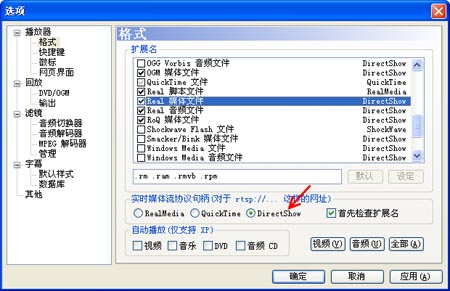
- 「檢視」 → 「選項」 → 「格式」。
- 副檔名清單選「RealMedia 檔案」,將「即時媒體串流協定處理常式」改為 DirectShow。
- 確定。
提醒: 要看線上 RM/RMVB 串流時,需改回 RealMedia 模式。
技巧二:無法播放 QuickTime 產出的 MP4 → 切換渲染方式為 QuickTime
- 「開始」 → 「暴風影音綜合設定」。
- 任務選「MPEG-4 解碼設定」 → 「下一步」。
- 「MP4 渲染方式」改為 QuickTime。
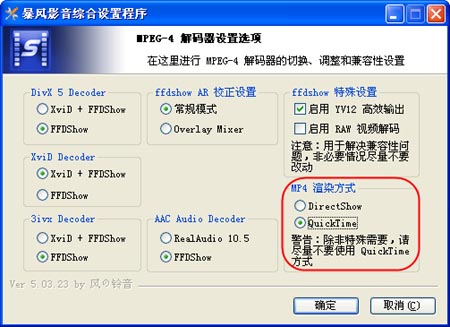
- 確定。
提醒: 看標準 MP4 時記得改回 DirectShow。
技巧三:無法載入 RMVB 字幕 → 設定輸出模式為 VMR7
- 選項 → 「播放」 → 「輸出」。
- DirectShow 視訊選 VMR7 (無轉換)。
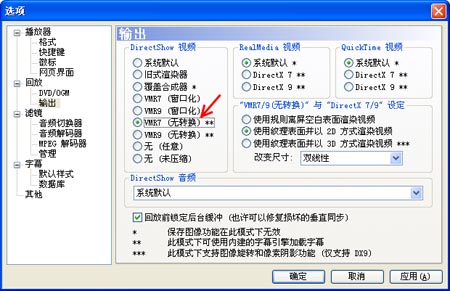
- 確定 → 「檔案」 → 「載入字幕」選擇字幕檔即可。
若看線上視訊,同介面將 RealMedia 視訊設為 DirectX 7。
技巧四:雙語電影切換聲道 → 啟用自訂聲道映射
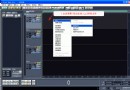
- 選項 → 「濾鏡」 → 「音訊切換器」。
- 勾選 「啟用自訂聲道映射」。
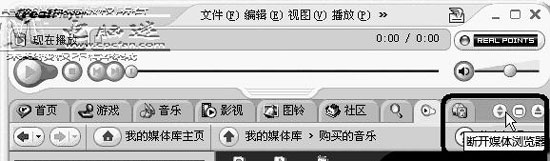
- 按住 Shift 點選欲聽取的聲道號 (1 或 2) 即可切換。