為什麼發燒友推崇 Foobar2000?
音質優異、格式支援極廣、模組化架構可深度客製化。以下分享實用技巧,助你從入門邁向精通。
一、播放清單進階管理
1. 分類建立多清單
Ctrl+N 新增清單 → 右鍵「重新命名」 → 「播放清單」選單添加檔案/資料夾 → 雙擊播放。
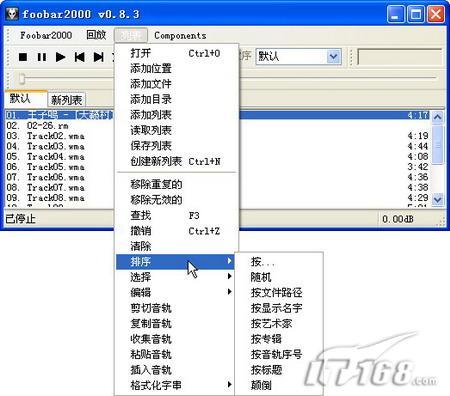
2. 智慧清單操作
- 排序:依歌手、專輯、標題、路徑分類。
- 查找:關鍵字快速定位。
- 移除無效項目:自動清除硬碟已刪除的曲目。
- 移除重複項目:一鍵去重。
3. 開啟/儲存/轉換清單格式
- 預設 .fpl 格式,另存可選 .m3u 供 Winamp 等相容。
- 利用「讀取/儲存」互轉不同清單格式。
4. 拖曳分派曲目至指定清單
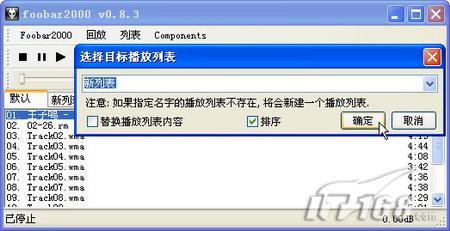
右鍵曲目 → 「發送到清單」 → 選擇或新建清單。
5. 單曲循環播放
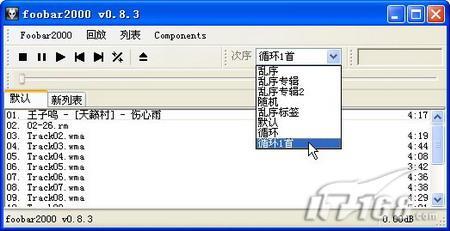
工具列「順序」下拉選單 → 選「循環 1 首」。
二、萬能音檔轉換(含 CD 抓軌)
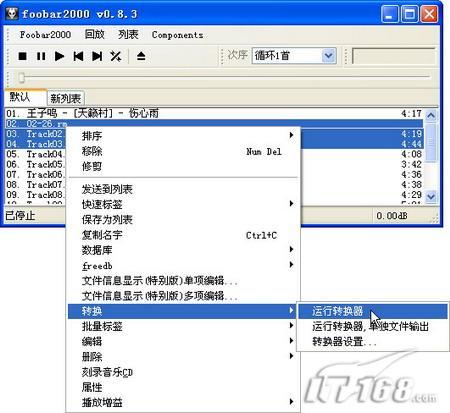
- 曲目加入清單 → 選取 → 右鍵 → 「轉換」 → 「執行轉換器」。
- 「檔案寫入預設」選 命令列編碼器 : LAME -altpreset extreme(高品質 MP3 VBR)。
- 指定輸出資料夾 → 開始轉換。
CD 抓軌:元件 → 播放音樂 CD → 選擇光碟機 → 曲目自動加入清單 → 同樣流程轉為 MP3/WMA/FLAC 等。
三、多首歌曲合併為單一檔案
- 曲目加入清單 → 滑鼠拖曳調整順序。
- 全選 → 右鍵 → 「轉換」 → 「執行轉換器,單一檔案輸出」。
- 選擇輸出格式預設 → 完成合併。
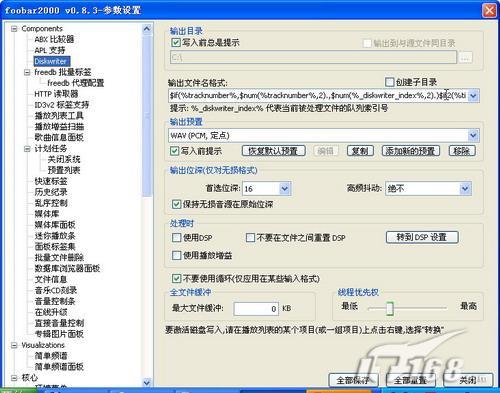
提示:「轉換器設定」中可調整「首選位元深度」(如 24/32-bit),無損來源轉檔時提高輸出品質。
四、玩轉全域熱鍵:任何視窗控制播放
- 偏好設定 → 核心 → 快捷鍵。
- 清空現有綁定(Ctrl+A 全選 → 移除)。
- 勾選 全域熱鍵 → 下方指定動作(播放/暫停、上/下一曲、音量增減等) → 按鍵盤組合鍵 → 「新增」→ 確認列表出現「全」字樣。
- 重複設定所有常用功能 → 底部「全部儲存」。
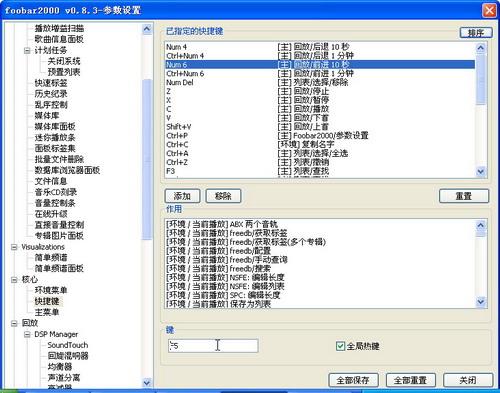
備份關鍵:安裝資料夾下的 foobar2000.cfg 包含所有熱鍵設定,重灌後覆蓋即可還原,免重設。
總結
Foobar2000 看似介面樸素,實則功能極深。掌握清單管理、高品質轉檔、合併輸出、全域熱鍵四大核心技巧,即可將其打造為最順手的音樂中樞。