Windows XP Windows 7 Windows 2003 Windows Vista Windows 綜合教學 Linux 系統教學
Windows 10 Windows 8 Windows 2008 Windows NT Windows Server 電腦軟體教學
您现在的位置: Windows教程網 >> Windows教程 >  >> 電腦軟體教學 >> 影像與多媒體

AutoCAD 用戶快速上手 CAXA 電子圖板:介面、模板、系統設定全攻略

編輯:影像與多媒體

CAXA 電子圖板作為國產 CAD 領軍產品,擁有 28 萬用戶基礎,操作習慣兼容 AutoCAD 同時擁有自主特色。針對 AutoCAD 老手遷移痛點,本文從心理適應、介面認知、模板建立、系統參數標準化四大維度,提供結構化上手指南。
遷移心理與時間預期

  • 心理阻力正常: 熟練工具更換必然產生不適,企業應給予理解與緩衝期。
  • 上手時間參考: 熟悉操作 1-3 工作日,精通核心功能 3-5 工作日。廠商通常提供培訓服務。

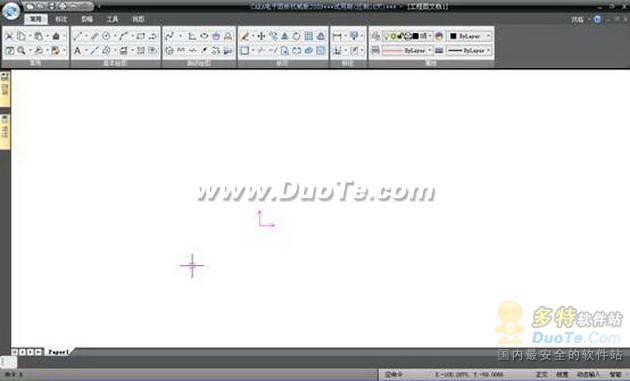
介面速覽 (Fluent 風格)

  • 功能區按使用頻率分類佈局 (常用、圖幅、標注等標籤)。
  • 雙擊標籤可收起功能區,擴大繪圖區。
  • 左側狀態欄可自動收縮/固定顯示。
  • 右鍵空白處可自定義快速啟動欄、主選單顯示、快捷鍵、命令列。

    CAXA 介面

系統設定:一勞永逸的標準化基石

建議由企業技術部門統一配置,而非個別工程師重複設定。核心價值:圖紙標準化 → 利於管理復用 → 奠定信息化基礎 → 提升出圖效率。

1. 模板建立與部署

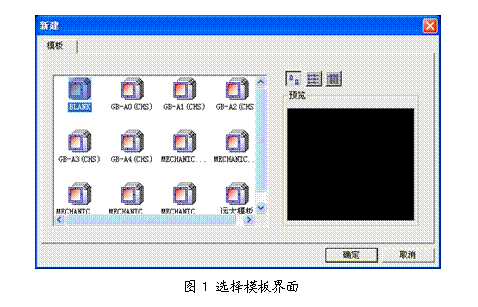
  • 啟動時選擇模板對話框,預設 BLANK 為空白模板。
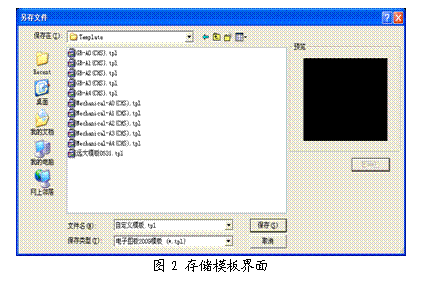
  • 建立流程:新建空白 → 設定文字/標注/圖層/圖框/標題欄/自訂命令 → 「另存為」.tpl 格式 → 存入指定目錄。
  • 模板存放路徑 (預設安裝):
    • 簡體中文:C:\Program Files\CAXA\CAXA DRAFT MECHANICAL\2009\804\Template
    • 繁體中文:...\404\Template
    • 英文版:...\409\Template
  • 同目錄亦存放圖框、標題欄、參數表等復用元件。

    模板選擇對話框

    模板路徑

後續專題預告

本系列將持續推出:繪圖指令對照、修改編輯差異、標注樣式遷移、三維建模對比、二次開發接口對照等專題,助力 AutoCAD 用戶零摩擦遷移 CAXA。

擁抱國產 CAD,從建立企業級標準模板開始。

Copyright © Windows教程網 All Rights Reserved