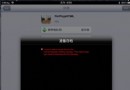
快播安裝過程中彈出「抽取,無法寫入文件」導致安裝失敗,多為權限、路徑、殺毒攔截、安裝包損壞、輸入法干擾五類問題。本文提供系統化排查清單,逐項擊破安裝障礙。
前置確認:安裝包來源純淨
務必從 快播官網 下載最新版安裝包,避免第三方捆綁/修改版導致簽名驗證失敗。
排查一:Windows 7+ 權限不足(最高發)
- 右鍵安裝包 →「以系統管理員身份運行」。
- 若安裝目標為
C:\Program Files 或 C:\Program Files (x86),UAC 會攔截無權限寫入,管理員身份可解決 90% 案例。
排查二:安裝路徑含中文/特殊字元/過長
- 自訂安裝路徑時,僅使用英文、數字、底線、連字號,避免中文、空格、括號、全形符號。
- 路徑總長度建議 < 80 字元(含磁碟代號)。
- 推薦:
D:\Kuaibo、E:\Apps\QvodPlayer。
排查三:殺毒軟體/防火牆攔截寫入
- 暫時關閉 360/火綠/卡巴/Windows Defender 即時防護。
- 或在殺毒軟體「信任區/白名單」加入快播安裝包完整路徑及安裝目標目錄。
- 安裝完成後重新開啟防護。
排查四:輸入法干擾路徑輸入(隱形殺手)
- 安裝嚮導輸入自訂路徑時,切換至英文輸入法(美式鍵盤),手動輸入純 ASCII 路徑。
- 中文輸入法可能注入不可見控制字元、全形標點,導致路徑解析失敗。
排查五:系統臨時目錄權限/空間異常
- 安裝過程需在
%TEMP% 釋放文件,檢查:
- Win+R →
%TEMP% → 確認當前用戶有寫入權限、磁碟剩餘空間 > 1GB。
- 清理臨時文件、重啟後再試。
進階替代方案:綠色免安裝版
若以上均無效,嘗試下載「快播綠色版/免安裝版」(官網論壇/可信技術社區),解壓即用,繞過安裝程式邏輯。注意:綠色版可能缺少關聯註冊、自動更新、系統服務註冊等功能。
安裝成功驗證清單
- 桌面/開始選單生成捷徑,雙擊啟動無報錯。
- 播放本地視頻/點播網路資源正常。
- 設定 →「選項」→「網絡」可正常讀寫緩衝目錄。
「無法寫入文件」本質是「寫入者、寫入地、寫入內容」三要素任一受阻。按「權限 → 路徑 → 殺毒 → 輸入法 → 臨時目錄」順序排查,十分鐘內定位根因。