數碼相機普及雖讓拍照隨手可得,但影樓級畫質之所以優於自拍,關鍵在於後期修圖。今天用「美圖秀秀」教幾招最實用的影樓級修片技巧,無需專業 PS 技能也能輕鬆上手。
修片前後對比
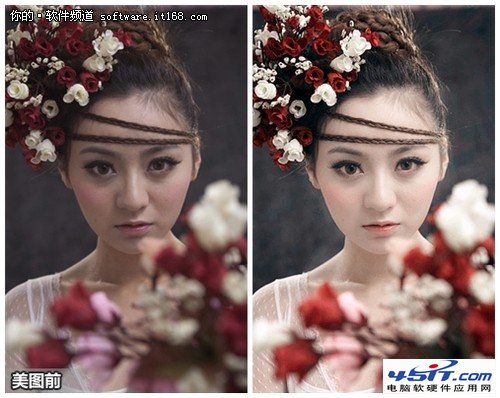
圖 1 原片模糊暗淡 vs 修片後清晰立體
四步修出影樓質感
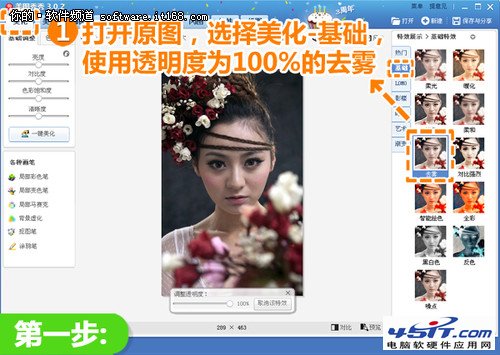
- 去霧提亮:「美化」→「基礎」→「去霧」,一鍵消除灰霾,提升清晰度與對比度。
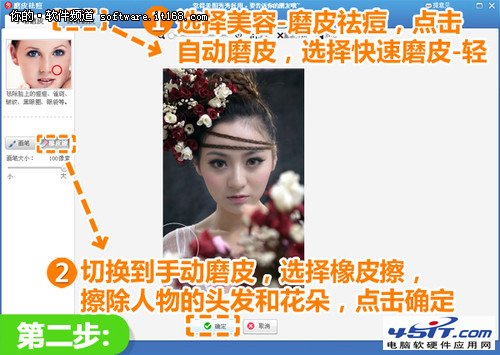
- 磨皮保真:「美容」→「磨皮祛痘」→「自動磨皮」選「快速磨皮-輕」;再切「手動磨皮」用「橡皮擦」還原髮絲、花朵等細節。
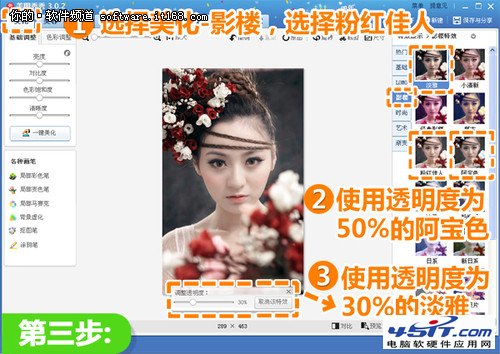
- 疊加調色:「美化」→「影樓」依序疊加:
「粉紅佳人」透明度 100% → 「阿寶色」50% → 「淡雅」30%,調出白皙動人膚色。
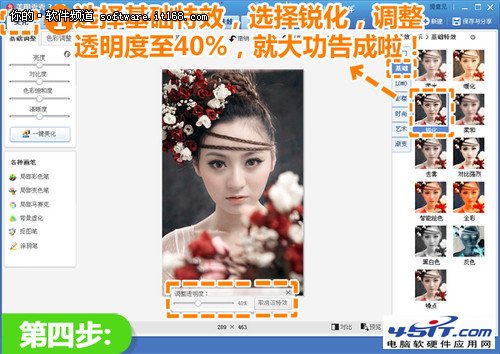
- 銳化定型:「美化」→「基礎」→「銳化」,透明度 40%,強化細節讓人物更突出。
最終效果

圖 6 修片完成:清晰度與色彩雙提升
清晰與色彩是好照片的核心,美圖秀秀幾步操作即可呈現影樓級質感。趕緊找張照片實戰演練吧!