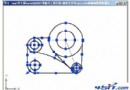
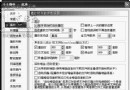
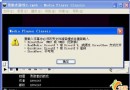
Corel 出品的 Knockout 2.0 是經典抠圖濾鏡插件(需在 Photoshop 中運行),專治各種疑難抠圖:毛髮、煙霧、陰影、透明物體,新手也能輕鬆出專業級效果。
安裝
同普通 PS 濾鏡插件,放入 PS Plug-ins 目錄,重啟 PS 即可在「濾鏡」菜單找到。
實戰流程:將毛絨小熊從背景抠出
1. 導入圖像
- 啟動 Knockout → File → Open 選入圖(安裝目錄
TUTORIAL FILES\SAMPLE\IMAGES\BEAR.TIF)。
- 圖像過小可 Window → Zoom In 放大。
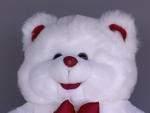
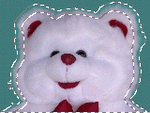
2. 繪制內部選區(定義前景)
- 選「對象內部」工具
 ,沿小熊邊緣繪制閉合線條,不可碰到背景色像素。
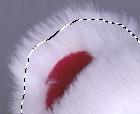
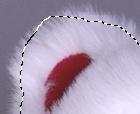
- 輔助鍵:L 喚出放大鏡精修邊緣;Shift+繪制 增加選區;Alt+繪制 減少選區;Delete 重來。
3. 繪制外部選區(定義背景)
- 選「對象外部」工具
 ,繪制包含背景的閉合區域,不可碰到小熊毛髮。
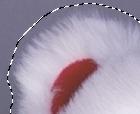
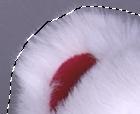
4. 抠圖處理
- 「過渡區復雜度」選擇:Low / Medium-Low / Medium-High / High(本例選 Low)。
- 點「處理」或 Ctrl+P,程序自動按內外選區與復雜度抠出前景。
- 點顏色面板換襯托色檢視效果,或點「圖像」按鈕載入襯托圖。
- View 菜單切換:ORIGINAL(原圖)、KNOCKED OUT(抠圖結果)、ALPHA(Alpha 通道,核心精華)。
5. 保存項目
File → Save Project As,擴展名 .cko,保存選區與設置供下次修改。
6. 輸出抠圖
File → Export,格式可選 PSD / CPT / TIF,均保留 Alpha 通道,便於 PS 後續合成。
7. 在 Photoshop 6 中合成
- 打開輸出的 PSD,貼入背景圖,Free Transform 調整大小。
- Select → Load Selection,Channel 選 Alpha 1 → 確定,得到選區 → Select → Inverse 反選。
- Edit → Clear 刪除背景,Layer → Flatten Image 壓平圖層,Ctrl+D 取消選區,大功告成。
Knockout 2.0 讓枯燥抠圖變輕鬆,Alpha 通道精度極高,是合成師必備利器。