Windows XP Windows 7 Windows 2003 Windows Vista Windows 綜合教學 Linux 系統教學
Windows 10 Windows 8 Windows 2008 Windows NT Windows Server 電腦軟體教學
您现在的位置: Windows教程網 >> Windows教程 >  >> 電腦軟體教學 >> 影像與多媒體

攝影機大用處:用 VideoCap 錄製有聲影片存入手機/MP4

編輯:影像與多媒體

前提準備

  • 攝影機 (已裝驅動程式)。
  • 麥克風 → 插聲卡 Mic 孔。
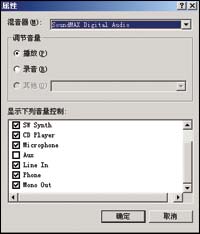
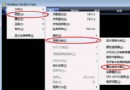
  • 工作列音量圖示右鍵 → 內容 → 顯示「麥克風」音量控制 → 取消靜音、調整錄音音量。
    麥克風設定

VideoCap 錄影設定

  1. 執行 VideoCap → 「設定」→ 「視訊裝置」選攝影機。
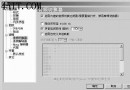
  2. 「視訊格式」選解析度:依目標裝置決定 (如 3.5 吋 MP4 320×240 → 選 320×240:24位;智慧型手機可選 640×480)。
    解析度設定
  • 「音訊裝置/格式」設定 → 「音訊輸入」選 Microphone → 設定儲存目錄。
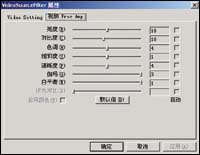
  • 點「視訊屬性」→ Type 選 60Hz 獲更流暢畫面 → 調整亮度/對比/銳利度至滿意。
    視訊屬性
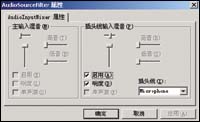
  • 點「音訊屬性」→ 「接頭線」選 Microphone → 勾選「啟用」。
    音訊屬性
  • 開始錄影

    1. 設定完成點「套用」→「關閉」回主介面,調整攝影角度、麥克風位置。
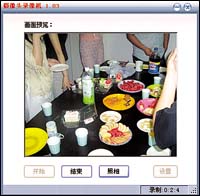
    2. 點「開始」錄製 (生日派對、用餐等) → 結束點「結束」。
      錄製中

    後製與轉檔

    Copyright © Windows教程網 All Rights Reserved