Windows Media Player 11 內建播放速度控制功能,可加速或減速播放,適合語言學習、影片複習等場景。以下是詳細操作步驟:
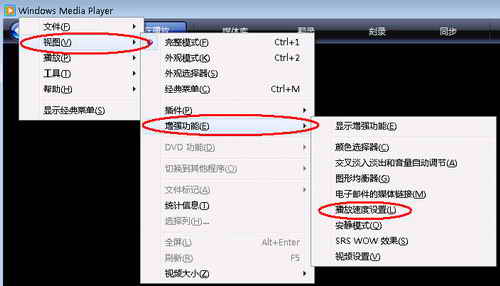
開啟 WMP 11 後,按鍵盤 Alt 鍵呼叫傳統選單列。
依序點選「檢視」 → 「增強功能」 → 「播放速度設定」。
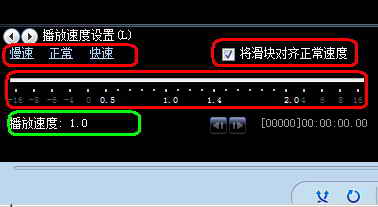
主視窗左下角會出現「播放速度設定」面板,拖曳滑桿即可調整:
調整速度會影響音訊音調(加速聲音變尖、減速聲音變低),若需保持原音調,建議使用支援變速不變調的第三方播放器(如 PotPlayer、VLC)。
酷我音樂盒常見問題完整解答:功能介紹、離線播放、免費說明、回饋管道
360 手機助手無線連接教學:二維碼掃描與數字碼雙模式詳解
常見數位音訊格式完整介紹:從 WAV 到 AAC
暴風影音去廣告教學:清空兩個配置文件並設唯讀
中望 CAD 機械版:公差與公差代號特性配置圖文教程
證件照制作軟件推薦:證照之星一鍵出 17 種規格、換背景、換裝、批量處理
迅雷看看開機自啟怎麼關?客戶端設置一鍵關閉,360 管不了
電腦播放 VCD 完整步驟教學:超級解霸 2000 設定與常見問題排除