前言
「屌絲」一詞的流行,道出了許多普通人對完美形象的渴望。雖然現實減重需堅持運動飲食,但善用 美圖秀秀 的修圖功能,能瞬間在照片中塑造理想身材、提升氣質,給予自我肯定與動力。本教程示範如何透過瘦身、濾鏡、磨皮三步驟,打造「白富美」級自拍照。
效果對比
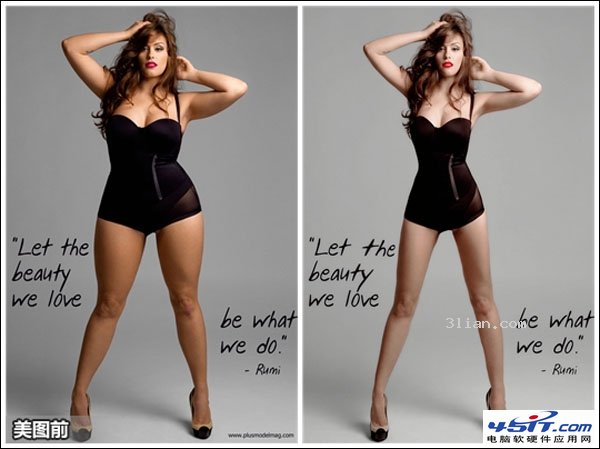
圖 1:修圖前後對比,身材曲線明顯優化,膚色透亮。
步驟一:瘦臉瘦身 - 重塑曲線
- 開啟美圖秀秀 → 載入照片。
- 進入「美容」選單 → 選擇「瘦臉瘦身」。
- 調整畫筆「力度」(建議 30-50)與「大小」(覆蓋欲修飾區域)。
- 以向內拉伸的方式輕推畫筆:臉頰向內收、下巴尖銳、腰線內縮、腿部拉長。
- 細節處(如手臂、鎖骨)換用小畫筆微調,保持自然過渡。
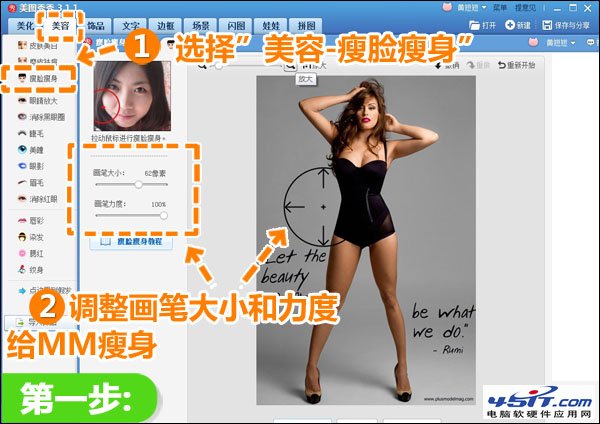
圖 2:向內拉伸重塑身材曲線。
步驟二:影樓濾鏡 - 提升冷豔氣質
- 切換至「美化」選單 → 「影樓」特效分類。
- 選擇「阿寶色」特效(模擬影樓攝影的柔和暖調)。
- 將「透明度」設為 50%,避免濾鏡過重掩蓋五官細節。
- 此步驟主要提亮膚色、增加照片立體感與高級質感。
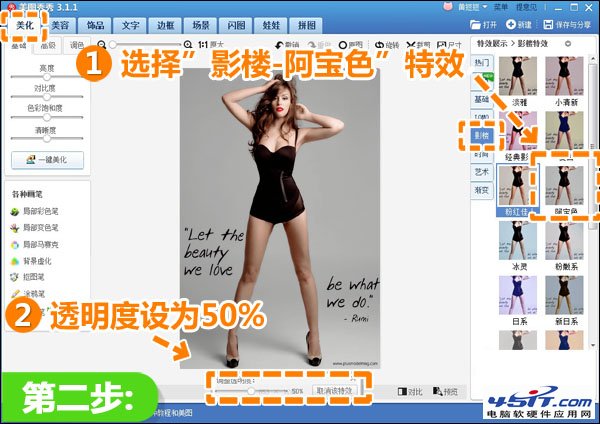
圖 3:阿寶色 50% 透明度,打造影樓級膚色。
步驟三:智能磨皮 - 細緻肌膚質感
- 回到「美化」選單 → 「磨皮祛痘」→ 「智能磨皮」。
- 系統自動偵測臉部膚質,一鍵平滑毛孔、痘印、細紋。
- 若局部過度模糊(如眼睛、嘴唇),可用「橡皮擦」工具還原銳利度。
- 整體畫面柔和度提升,膚質呈現嫩滑細緻感。
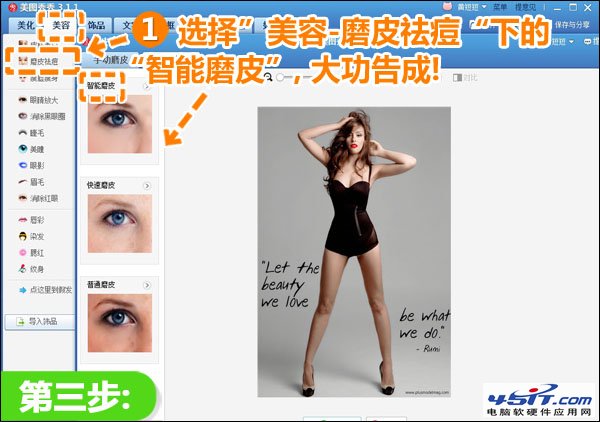
圖 4:智能磨皮後,肌膚細緻透亮,保留五官清晰度。
進階技巧與注意事項
- 保持真實感:瘦身幅度以「視覺修飾」為原則,過度拉伸會導致背景變形、比例失真。
- 濾鏡疊加:可嘗試「粉紅佳人」「紫色幻想」等不同風格濾鏡,透明度 20-40% 疊加,創造獨特色調。
- 局部調整:善用「局部變色筆」修飾髮色、瞳孔亮度、唇色,細節決定成敗。
- 原圖備份:修圖前先複製原圖,方便對比、回滾或嘗試不同風格。
結語
美圖秀秀以直觀操作實現專業級修圖效果,幾分鐘即可完成「土肥圓」到「白富美」的視覺蛻變。這不僅是修圖技巧,更是一種積極面對自我、享受美好生活的態度。拿起滑鼠,開啟您的變美之旅吧!