Windows XP Windows 7 Windows 2003 Windows Vista Windows 綜合教學 Linux 系統教學
Windows 10 Windows 8 Windows 2008 Windows NT Windows Server 電腦軟體教學
您现在的位置: Windows教程網 >> Windows教程 >  >> 電腦軟體教學 >> 影像與多媒體

修復 PPStream 無法使用:官方診斷工具 18 項檢測、XP SP2 連接數補丁、ISP 封鎖解決、Hosts 檔案清理

編輯:影像與多媒體

工具:PPStream 客戶端診斷工具 (綠色版 180KB)

下載:官方下載頁
解壓執行 PSDiag.exe,18 項檢測:本地 IP、預設閘道、DNS、IE 離線/Proxy、本地/Internet 連線、OS、WMP 版本、asf/asx 關聯、XP SP2 補丁、域名對應、網站/資訊/列表/頻道/目錄服務等。

使用方法

  1. 點「檢測」按鈕自動診斷。
  2. 結果圖示:綠勾=通過、黃嘆號=警告、紅叉=未通過、綠球=未檢測。
  3. 點「說明」查看詳細含義,或瀏覽器開 https://www.ppstream.com/direction_of_use_khdzdgj.html。
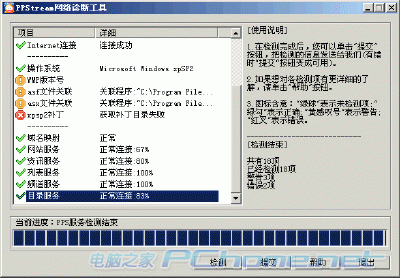
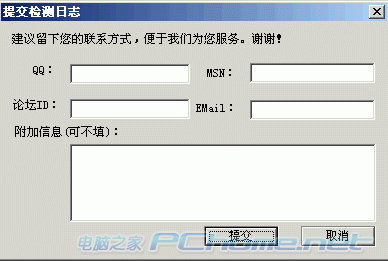
  4. 無法解決點「提交」上傳報告至官方 (輸入聯絡方式)。
檢測報告
提交報告

注意: 綠色版 PPStream 可能問題更多;工具僅檢測基礎項目,疑難雜症仍需官方論壇求助。

常見屏蔽問題解決

(1) Windows XP SP2 連接數限制 (TCP 半開連接上限 10)

  • 官網提供 XP SP2 連接數補丁 解除限制。
  • 或客戶端「說明」選單勾選 破解連接限制,有問題可點「還原」。

(2) ISP 封鎖 BT/P2P

  • 升級至 1.0.4.595 以上版本。
  • 「工具」→「選項」→「網路資訊」填寫資訊 → 勾選 「我的網路受到營運商限制」 即可繞過封鎖。

(3) Hosts 檔案被惡意修改

  • 位置:Win9x → Windows\hosts;Win2K/XP → Windows\System32\Drivers\Etc\hosts (無副檔名純文字)。
  • 用記事本開啟,刪除類似 127.0.0.1 xxx.xxx.xxx 的行 → 存檔退出即可恢復存取。

總結

遇到問題先用官方診斷工具,再針對 SP2 連接數、ISP 封鎖、Hosts 檔案三大常見屏蔽逐一排查,多數情況可輕鬆解決。

Copyright © Windows教程網 All Rights Reserved