PPTV 看片卡成幻燈片?別急著罵網速,系統版本、解碼設定、後台佔頻、防火牆攔截都可能是兇手。本文整理官方技支與社群實測的七級排查流程,由輕至重逐步擊破卡頓根因。
第一級:版本更新(最基礎、最常被忽略)
舊版本可能含已知效能 Bug 或協議不相容。至 PPTV 官網 下載最新安裝包覆蓋安裝,重啟測試。
第二級:網路環境鑑別(鐵通用戶必看)
- 鐵通/廣電網: 歷史 P2P 限制/封鎖嚴重,建議改用電信/聯通/移動寬帶,或開啟 VPN 繞過運營商 QoS。
- 其他運營商: 至 Speedtest 實測下載速度,若達承諾帶寬 80% 以上,網速非主因。
第三級:Windows Media Player 硬體加速衝突
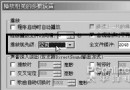
PPTV 底層調用 WMP 解碼,WMP 的「視訊加速」若設為「完全」可能與顯卡驅動衝突導致掉幀。
- 開啟 WMP →「工具」→「選項」→「效能」頁籤。
- 將「視訊加速」滑桿拉至「無」最左端。
- 重啟 PPTV 測試。
第四級:Windows Audio 服務異常(聲畫不同步伴隨卡頓)
- Win+R 輸入
services.msc 開啟服務管理器。
- 找到 Windows Audio、Windows Audio Endpoint Builder。
- 確認狀態為「執行中」,啟動類型為「自動」。若非,右鍵「啟動」並設為自動。
- 重啟電腦後測試。
第五級:防火牆/殺毒軟體誤攔截 P2P 連接
- 暫時關閉 Windows Defender 防火牆、第三方殺毒軟體(360、火綠、卡巴等)的「網路防護/流量監控」功能。
- 或在防火牆「允許應用程式通過」中加入 PPTV 主程式(
PPTV.exe)及其 P2P 服務進程。
- 重啟 PPTV 觀察緩衝速度變化。
第六級:後台佔頻大戶清理
開啟 資源監視器(Win+R → resmon)→「網路」頁籤,按「發送/接收」排序,尋找非系統進程的高佔頻程式:
- 迅雷、IDM、BT 下載工具 → 暫停/限速/退出。
- 雲端同步(OneDrive、百度雲、Dropbox) → 暫停同步。
- 瀏覽器多標籤影音自動播放 → 關閉無關分頁。
第七級:官方技支介入
完成前六級仍無效,收集以下資訊聯繫 PPTV 客服:
- 裝置型號、作業系統版本、PPTV 版本號。
- 具體卡頓頻道/影片、發生時間、錯誤碼(若有)。
- Speedtest 螢幕截圖、資源監視器網路佔用截圖。
進階優化建議(長期有效)
- 將 PPTV 緩衝目錄遷移至 SSD/大容量機械盤(設定 → 緩衝設定)。
- 啟用「智能緩衝/預載入」功能(新版預設開啟)。
- 定期清理緩衝垃圾:設定 → 緩衝管理 →「清理所有」。
- 顯卡驅動保持最新(NVIDIA/AMD/Intel 官網下載 WHQL 版)。
卡頓多為「軟體設定+網路環境+後台干擾」疊加所致,按流程逐項排查,九成以上案例可在前四級解決。收藏此單,下次卡頓不再手忙腳亂。