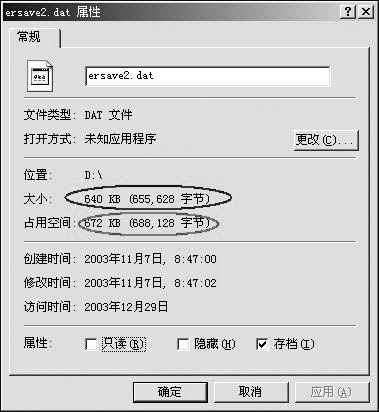
右鍵檔案屬性發現「大小」655,628 位元組,但「佔用空間」688,128 位元組,多出 32KB?同一檔案複製到軟碟、C槽、D槽佔用空間都不同?這都是叢集在作祟。本文徹底解析檔案大小與磁碟佔用空間的差異根源、計算公式與查看方法。
| 分區 | 格式 | 容量 | 叢集大小 | 檔案大小 | 佔用空間 | 叢集數 |
|---|---|---|---|---|---|---|
| 軟碟 (A:) | FAT12 | 1.44 MB | 512 bytes (1 扇區) | 640 KB | 640 KB | 1280 |
| C槽 | FAT32 | 4.87 GB | 8 KB | 640 KB | 640 KB | 80 |
| D槽 | FAT32 | 32.3 GB | 32 KB | 640 KB | 672 KB | 21 |
計算公式:
叢集數 = CEIL(檔案大小 / 叢集大小)  // 向上取整
佔用空間 = 叢集數 × 叢集大小
D槽範例:640KB / 32KB = 20 正好整除?實際檔案 655,628 bytes / 32,768 = 20.01 → 向上取整 21 叢集 → 21 × 32KB = 672 KB (多出 32KB)。
| 檔案系統 | 分區容量範圍 | 預設叢集大小 |
|---|---|---|
| FAT12 | < 16 MB | 512 bytes (1 扇區) |
| FAT16 | 16 MB ~ 128 MB | 2 KB |
| FAT16 | 128 MB ~ 256 MB | 4 KB |
| FAT16 | 256 MB ~ 512 MB | 8 KB |
| FAT16 | 512 MB ~ 1 GB | 16 KB |
| FAT16 | 1 GB ~ 2 GB | 32 KB |
| FAT32 | < 260 MB | 512 bytes |
| FAT32 | 260 MB ~ 8 GB | 4 KB |
| FAT32 | 8 GB ~ 16 GB | 8 KB |
| FAT32 | 16 GB ~ 32 GB | 16 KB |
| FAT32 | > 32 GB | 32 KB |
| NTFS | < 512 MB | 512 bytes |
| NTFS | 512 MB ~ 1 GB | 1 KB |
| NTFS | 1 GB ~ 2 TB | 4 KB (標準) |
| NTFS | > 2 TB | 8 KB+ |
注意: 現代大容量硬碟 (NTFS) 預設多為 4KB 叢集,效能與空間利用率平衡最佳。格式化時可手動指定叢集大小 (如大量小檔案用 4KB,大檔案倉儲可用 64KB)。
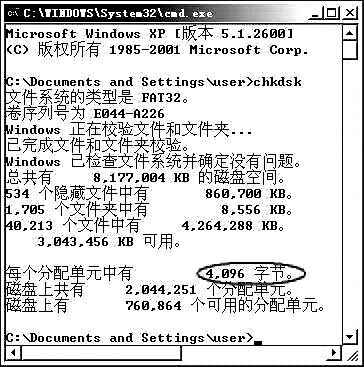
CMD → chkdsk C:
# 輸出中找「配置單位大小」或 "Allocation unit" = 叢集大小
# 範例:配置單位大小 = 4096 位元組 (4KB)