全螢幕遊戲頻繁最小化/跳回桌面:原因分析與分級解決方案
正沉浸在魔獸、CS 等全螢幕遊戲中,卻每隔幾分鐘就被強制切回桌面,無報錯視窗,進程管理器也看不出異常,僅見螢幕閃一下不明程式。這是經典的「焦點竊取」或「資源不足」問題,請按優先順序排查。
第一梯隊:軟體衝突與惡意程式(最高發率)
- 殺毒/安全軟體掃描彈窗: 360、火綠、Windows Defender 等定時掃描、更新病毒碼、彈出推廣廣告會強制搶焦點。
→ 解決:遊戲時開啟「遊戲模式」/「勿擾模式」,或暫時關閉實時防護/退出安全軟體。
- 後台自動更新程式: 瀏覽器、驅動程式、Steam、Epic、Office、系統更新在背景彈出 UAC 或完成提示。
→ 解決:關閉非必要自動更新,或設為「僅在手動時檢查」。
- 輸入法/語言列切換: 微軟拼音、搜狗輸入法的候選框、雲端同步提示會搶焦點。
→ 解決:遊戲前切換至英美鍵盤布局 (Win+Space),或在輸入法設定關閉「全螢幕遊戲優化」相關選項。
- 硬體廠商工具: 顯卡 GeForce Experience、Radeon Software、鍵鼠宏軟體、RGB 燈效軟體的覆蓋層。
→ 解決:關閉遊戲內覆蓋、錄影、即時回放等功能。
第二梯隊:系統資源與虛擬記憶體不足
物理記憶體不足導致頻繁換頁,系統為了釋放資源而最小化全螢幕應用。
- 檢查任務管理員 → 效能 → 記憶體,遊戲運行時可用記憶體是否長期低於 1-2GB。
- 調整虛擬記憶體:
此電腦右鍵 → 內容 → 進階系統設定 → 進階 → 效能設定 → 進階 → 虛擬記憶體變更 → 取消勾選「自動管理」 → 選擇非系統盤 (較佳) → 自訂大小:
初始大小 = 物理記憶體 × 1.5,最大值 = 物理記憶體 × 2 (單位 MB)。
例:16GB 記憶體 → 24576 / 32768 MB。
→ 設定完成需重啟生效。
第三梯隊:遊戲自身與系統深層問題
- 遊戲檔案損壞: Steam/Epic/WeGame 客戶端驗證遊戲檔案完整性,或重新安裝。
- 顯卡驅動問題: DDU 完全卸載舊驅動後,官網安裝最新/穩定版驅動 (建議選「乾淨安裝」)。
- 系統檔案損壞: 管理員身分執行 CMD:`sfc /scannow` 修復系統檔案。
- 最終手段: 備份資料後重裝純淨版 Windows 系統。
快速診斷小技巧
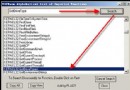
下載 Windows Focus Logger 或使用 PowerShell 腳本記錄焦點變更事件,能精確鎖定是哪個進程 (PID/程式名稱) 在搶焦點,對症下藥。