CF 黑屏掉幀、聲音消失:從驅動更新到刷新率調整全流程解決
《穿越火線》遊戲過程中突然黑屏、聲音同時消失,甚至需強制重啟。這通常是顯卡超負荷、驅動衝突或螢幕刷新率設定過高導致。請依序執行以下修復步驟。
步驟一:更新顯卡與聲卡驅動 (基礎環境)
- 確認當前驅動版本: 以滑鼠右鍵「此電腦」→ 管理 → 裝置管理員 → 顯示介面卡 / 聲音、視訊與遊戲控制器 → 以滑鼠右鍵裝置 → 內容 → 驅動程式標籤查看版本/日期。
- 下載最新驅動: 必須前往晶片原廠官網 (NVIDIA / AMD / Intel),而非電腦品牌官網 (除非是筆電特殊定製驅動)。
NVIDIA: 官網下載頁
AMD: 官網下載頁
- 下載對應作業系統版本的「標準版/遊戲就緒驅動」,安裝時勾選「乾淨安裝」。
- 同步更新聲卡驅動 (Realtek High Definition Audio 等)。
步驟二:降低螢幕刷新率 (核心修復)
過高刷新率 (如 144Hz/165Hz/240Hz) 在舊版 DirectX 9 遊戲中易導致顯卡計時錯誤觸發 TDR (Timeout Detection and Recovery) 造成黑屏。建議強制鎖定 60Hz。
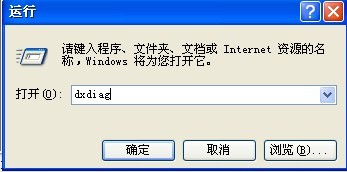
- 按 `Win+R` 輸入 dxdiag 開啟 DirectX 診斷工具。
- 切換至「顯示」或「轉譯」標籤 (視版本) → 點擊「覆寫 DirectDraw 重新整理行為」 (Override DirectDraw Refresh Behavior)。
- 在彈出視窗中:勾選「覆寫值」→ 輸入 60 (舊螢幕可試 55-60)。
- 確定 → 退出 dxdiag → 重新啟動電腦。
⚠ 重要警告: 設定的刷新率不得超過螢幕在當前解析度下支援的最大值,否則可能造成螢幕硬體永久損壞。
步驟三:NVIDIA/AMD 控制面板強制 60Hz (替代方案)
- NVIDIA: 控制面板 → 管理 3D 設定 → 程式設定 → 選 CF → 垂直同步 → 開啟 / 最大幀率限制 60。或「變更解析度」→ 自訂 → 刷新率鎖 60Hz。
- AMD: Radeon Software → 遊戲 → 圖形 → 針對 CF 設定「等待垂直重新整理」為「永開」/「幀率目標控制」60FPS。
步驟四:電源與散熱檢查
- 筆電務必連接電源適配器,電源計劃選「高效能」/「遊戲模式」。
- 清理散熱模組、更換導熱膏、使用散熱底座,防止顯卡過溫降頻/觸發保護黑屏。
常見誤區
「不玩 CF 時正常」不代表硬體無問題。CF 基於舊引擎,對驅動時序、刷新率極度敏感,較新大作反而兼容性更好。按上述流程操作,90% 以上黑屏案例可解決。