CF 截圖預設儲存位置
遊戲中按 Print Screen (PrtSc) 鍵截圖後,圖片自動儲存為 BMP 格式 於:
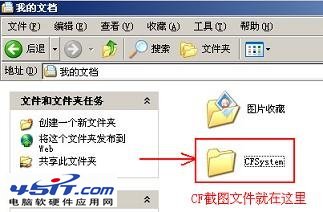
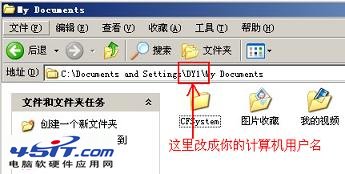
C:\Documents and Settings\<你的用戶名>\My Documents\CFSystem\
Win 7/8/10/11 實際路徑通常為:
C:\Users\<你的用戶名>\Documents\CFSystem\
三步快速找到截圖資料夾
- 開啟「文件總管」 (Win + E)。
- 點擊左側導航窗格的 「文件」 (Win10/11) 或 「我的文件」 (Win7)。
- 找到並打開 CFSystem 資料夾,裡面的
*.bmp 檔案即為遊戲截圖。
找不到「我的文件/文件」圖示怎麼辦?
方法一:桌面圖示設定 (Win7/10/11 通用)
- 桌面空白處右鍵 → 「個人化」 (Win10/11) / 「屬性」→「桌面圖示」 (Win7)。
- 勾選 「文件/我的文件」,確定。
方法二:開始選單設定
- 工作列空白處右鍵 → 「工作列設定」 (Win10/11) / 「屬性」→「開始選單」→「自訂」 (Win7)。
- 開啟 「文件總管/我的文件」 顯示選項。
直接輸入路徑跳轉 (最快)
- 按 Win + R 開啟「執行」。
- 輸入:
%USERPROFILE%\Documents\CFSystem (Win7+)
- 或:
C:\Users\<用戶名>\Documents\CFSystem
- 按 Enter 直接打開資料夾。
補充說明
- 格式固定為 BMP:檔案較大 (無壓縮),建議用畫圖/截圖工具另存為 JPG/PNG 分享。
- WeGame/Steam 版 CF:可能另存於平台截圖資料夾 (WeGame: 設定→我的截圖;Steam: F12 → 截圖管理器)。
- 自訂截圖鍵:遊戲設定 → 熱鍵 → 「截圖」可修改按鍵 (預設 Print Screen)。
- 第三方截圖工具推薦:Snipaste (免費、貼圖、標註)、ShareX (開源、工作流)、Windows 內建 Win+Shift+S (Win10/11)。
結語:CF 截圖預設在 %USERPROFILE%\Documents\CFSystem\,BMP 格式。善用 Win+R 輸入環境變數路徑,秒開資料夾無需層層點擊。