Windows XP Windows 7 Windows 2003 Windows Vista Windows 綜合教學 Linux 系統教學
Windows 10 Windows 8 Windows 2008 Windows NT Windows Server 電腦軟體教學
您现在的位置: Windows教程網 >> Windows教程 >  >> 電腦軟體教學 >> 軟體綜合

仙劍奇俠傳四「應用程式無法正常啟動 (0xc000000d)」完美修復:免CD補丁安裝指南

編輯:軟體綜合

錯誤原因

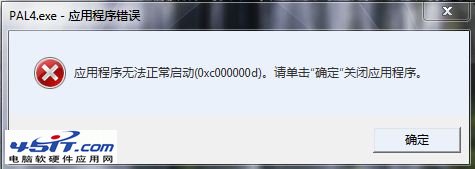
安裝 Windows 7 SP1 (KB976932) 更新後,StarForce 加密 的舊版遊戲 (含《仙劍奇俠傳四》) 無法相容,啟動時彈出:

「應用程式無法正常啟動 (0xc000000d)。請單擊『確定』關閉應用程式。」

核心衝突:SP1 修改了系統核心安全機制,導致 StarForce 驅動級保護模組載入失敗。

解決方案:安裝遊戲俠網發布的免CD補丁 (修正版)

原理:補丁移除 StarForce 殼/驅動檢查,替換為相容 Windows 7 SP1+ 的啟動邏輯,保留遊戲完整內容。

下載連結 (遊戲俠網歷史存檔)

  • 仙劍四簡體中文版 V1.1 升級檔:https://115.com/file/bh15309s
  • 仙劍四簡體中文 V1.1 版升級檔免CD補丁修正版:https://115.com/file/dnac20sw
  • 仙劍四 DVD 版免DVD補丁修正版:https://115.com/file/e6cuwa3h (未測試,DVD 版嘗試)

注意:115 網盤連結可能失效,建議搜尋關鍵字 仙劍4 免CD補丁 修正版 遊戲俠 於可信遊戲論壇 (3DM、遊戲俠、Steam 社群) 獲取最新可用連結。

安裝步驟 (必須嚴格遵循順序)

  1. 確認遊戲版本:主選單/啟動器右下角顯示版本號。若非 V1.1,先執行步驟 2。
  2. 安裝 V1.1 升級檔:雙擊執行,指定遊戲安裝目錄,完成更新。
  3. 應用免CD補丁修正版:
    • 解壓縮補丁包,通常包含 pal4.exe、xlive.dll (若含) 或修改過的啟動器。
    • 將檔案覆蓋複製到遊戲安裝根目錄 (含 pal4.exe 同層)。
    • 若提示替換,選「是」。
  4. 以系統管理員身分執行遊戲:右鍵 pal4.exe → 「以系統管理員身分執行」。
  5. 建立捷徑:桌面建立捷徑,屬性 → 相容性 → 勾選「以系統管理員身分執行此程式」。

仙劍四遊戲畫面

常見問題排查

仍報 0xc000000d?
確認已安裝 V1.1 升級檔 → 確認補丁檔案完整覆蓋 → 嘗試關閉防毒軟體/加白名單 → 檢查 xlive.dll 是否存在 (見下文)。
缺少 xlive.dll?
部分版本需 Games for Windows Live 運行庫,參考本站 xlive.dll 修復指南 安裝 GFWL 或使用 XLiveless。
畫面閃退/黑屏?
相容性設定:Win7 相容模式 + 管理員權限 + 禁用全螢幕優化 + DPI 縮放覆蓋 (應用程式)。
無法存檔?
GFWL 存檔機制需離線帳號:啟動器 → 建立離線設定檔 → 登入離線帳號遊戲。

進階方案:GOG/Steam 版

若擁有 GOG 或 Steam 版《仙劍奇俠傳四》,已內建相容性修復,無需手動打補丁。建議直接購買正版數位版,獲得最佳體驗與官方支援。

總結:0xc000000d 錯誤源於 StarForce 與 Win7 SP1+ 不相容,安裝官方 V1.1 升級檔 + 遊戲俠免CD補丁修正版 + 管理員權限運行,即可完美解決。珍愛經典,支持正版。


Copyright © Windows教程網 All Rights Reserved