Windows XP Windows 7 Windows 2003 Windows Vista Windows 綜合教學 Linux 系統教學
Windows 10 Windows 8 Windows 2008 Windows NT Windows Server 電腦軟體教學
您现在的位置: Windows教程網 >> Windows教程 >  >> 電腦軟體教學 >> 軟體綜合

CD-RW 損壞資料搶救全攻略 + 批次列印目錄 + 資源管理器預設路徑修改

編輯:軟體綜合

一、CD-RW 損壞資料如何救回?

關鍵原則

  • 發現錯誤立即停止寫入,切勿再存任何資料。
  • CD-RW 穩定性較差,長期重要資料請用 CD-R。
  • 重要資料無論何種媒體,務必多備份。

軟體修復方案

  1. DirectCD 自帶 ScanDisc:開始→程式→Adaptec DirectCD→ScanDisc。舊版功能弱,無法完整掃描。
  2. DirectCD 5 / Easy CD Creator 5:桌面雙擊 DirectCD 圖示 → CD Utilities → 強化版 ScanDisc,效果顯著。
  3. CD-R Diagnostic:不修復光碟,而是將可讀檔案複製到硬碟。可下載試用版測試。

專業資料救援服務

軟體無效時可郵寄損壞光碟給專業公司:

  • AcoDisc:免費檢測(自付郵費),報價 $29~$1000。
  • Ontrack:收費 $100 檢測,同樣只讀取不修改原碟。

資料救回後,損壞光碟請丟棄,勿抱有繼續使用幻想。CD-RW 多次重寫會降低性能。

二、將目錄列表列印到網路印表機

建立批次檔 C:\Windows\SendTo\PrintDir.bat:

@echo off
dir %1 /-p /o:gn > "%temp%\dir.txt"
notepad /p "%temp%\dir.txt"

使用方法:總管中右鍵點選資料夾 → 「傳送到」 → 「PrintDir」,即可列印該目錄檔案清單(支援本地/網路印表機)。

三、修改「資源管理器」啟動預設資料夾

  1. 右鍵「資源管理器」捷徑 → 「內容」→「捷徑」頁籤。
  2. 「目標」欄原為 C:\WINDOWS\EXPLORER.EXE,在後加參數:
    /n, /e, "路徑"
  3. 例:預設開啟「我的文件」 → C:\WINDOWS\EXPLORER.EXE /n, /e, "C:\My Documents"。

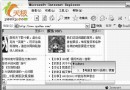
  4. 確定後,點選捷徑即直接進入指定資料夾。
Copyright © Windows教程網 All Rights Reserved