誤刪、格式化、病毒、分區表損毀、Ghost 失誤、斷電……資料遺失情境層出不窮。本文系統整理五大遺失成因與恢復成功率、資料遺失後的三大黃金反射動作、八款經典復原軟體特色對比,並以 EasyRecovery、MediaRecover、BadCopy Pro 實戰演示硬碟、記憶卡、光碟資料救援全流程。
五大資料遺失情境與恢復率
| 情境 | 典型原因 | 關鍵條件 | 恢復率 |
|---|
| 誤刪/誤格式化 | 手滑、指令錯誤 | 未寫入新資料覆蓋 | ~100% |
| 病毒破壞 | CIH、勒索軟體、惡意加密 | 破壞方式複雜多變 | ~30% |
| 分區表遺失/錯誤 | 病毒、重新分區、斷電、磁碟工具誤操作 | 人為操作導致、有分區表備份 | 100% (人為) / 高 (有備份) |
| 重裝系統/誤 Ghost | 映像檔還原覆蓋錯誤分區 | 已寫入新資料覆蓋 | ~30% |
| 操作中斷電 | 未存檔、程式無自動備份 | Office XP+ 自動恢復功能 | 視情況,Office 文件較高 |
資料遺失瞬間:三大黃金反射動作
- 立即停止寫入: 任何新資料寫入都可能覆蓋待救檔案的磁區。不要安裝軟體、不要存檔、不要瀏覽網頁(產生暫存檔)。
- 系統碟救援:拔硬碟掛副碟: 若遺失資料在 C 槽,立即關機,將硬碟拆下接到另一台電腦作為從碟進行救援,避免作業系統背景寫入。
- 先備份/鏡像再動刀: 任何修復操作前,先用 Ghost/DD 完整鏡像受損分區。誤格式化分區務必先鏡像整個分區,留有後路。
八款經典資料救援軟體特色速查
| 軟體 | 核心優勢 |
|---|
| FinalData 2.1v | 支援網路遠端復原、介面直覺 |
| File Scavenger | NTFS 分區復原王、支援依檔案類型搜尋 |
| Recover My Files | 格式化後復原強、可自訂搜尋資料夾/類型 |
| Search and Recover | 專精 Outlook/郵件復原、附贈安全刪除與磁碟鏡像工具 |
| OnBelay | 多媒體檔案 (照片、影片) 復原專長 |
| Acronis Recovery | 跨平台檔案系統支援最全 (FAT/NTFS/Ext2/3/ReiserFS/Linux Swap/HPFS)、大硬碟友善 |
| FindBack | 綜合型:資料/系統/登錄檔/病毒清除一條龍 |
| PC Inspector Smart Recovery | 數位相機儲存媒體 (CF/SD/MMC/MS) 專用、免費 |
實戰一:格式化分區救援 — EasyRecovery Professional
- 啟動 → 「Data Recovery」→ 「Format Recovery」。
- 選擇被格式化分區 → Next → 掃描 (40GB 約 30 分鐘)。
- 掃描完成列出可復原檔案,勾選目標 → Next → 指定不同分區儲存 (切勿存回原分區) → Next 自動復原。
- Ghost 誤覆蓋分區亦可嘗試此法,但成功率極低,需有心理準備。
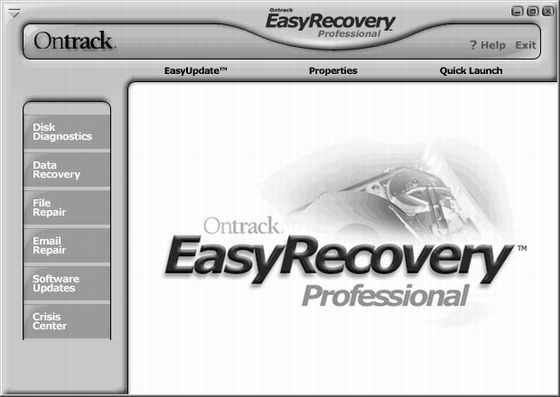
EasyRecovery 掃描出格式化分區的檔案清單。
實戰二:病毒/非正常關機導致檔案遺失 — EasyRecovery Deleted Recovery
- 「Data Recovery」→ 「Deleted Recovery」→ 選擇分區。
- 預設「快速掃描」利用現有目錄結構;嚴重損壞勾選「Complete Scan」深度掃描。
- 同樣:勾選檔案 → 存至其他分區。
- 此法同樣適用 USB 隨身碟救援。
實戰三:Office 文件 / Outlook Express 郵件修復 — EasyRecovery File Repair
- 主選單點「File Repair」→ 選對應模組:Word Repair (.doc)、Excel Repair (.xls)、PowerPoint Repair (.ppt)、Access Repair (.mdb)、Zip Repair (.zip)。
- 點「Browse for File」選受損檔 → Next → 自動在原目錄產生
原檔名_BAK 修復檔。
- 必做: 修復前關閉對應應用程式 (Word/Excel 等) 並備份原損壞檔。若修復失敗可嘗試專用工具 (如 DocRepair)。
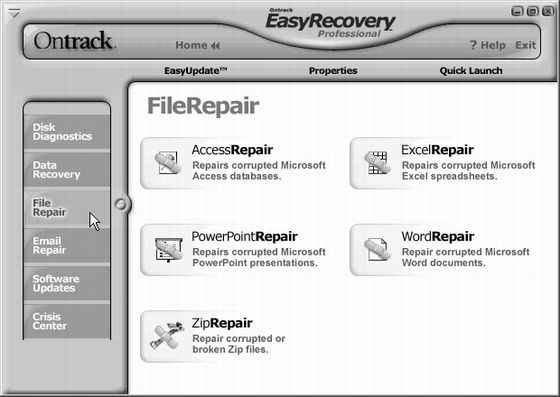
File Repair 提供五大辦公檔案修復模組。
實戰四:數位相機照片救援 — MediaRecover
- 發現照片遺失 → 立即取出記憶卡,停止拍照,避免覆蓋。
- 讀卡器接電腦 → 啟動 MediaRecover → 「Recovery」→ 選讀卡器磁碟機 → Next → 指定儲存位置 → Next → Start 掃描。
- 掃描完成列出可復原照片/影片,勾選儲存。
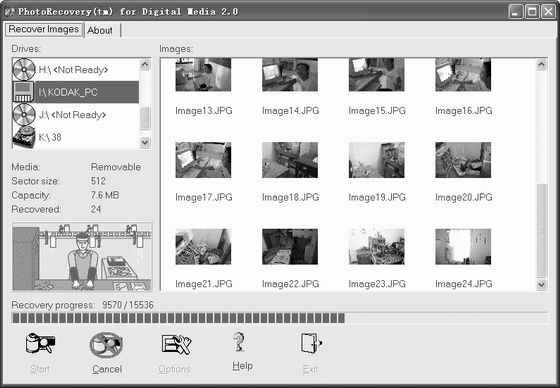
MediaRecover 專為數位媒體儲存裝置設計。
實戰五:損壞光碟 (CD/DVD) 資料救援 — BadCopy Pro
- 放入難讀光碟 → 啟動 BadCopy Pro → 左側選「CD-ROM CD-RW/DVD」→ 選對應光碟機。
- 選擇檔案 → 「救援」→ 指定輸出資料夾。
- Recovery Mode 三模式:
Rescue Corrupted Files (輕度損壞、速度最快)
Deep Scan (中度)
Raw Recovery (重度、最慢但最徹底)
- 同樣支援軟碟、ZIP/JAZ/MO、CF/SM/MMC 等媒體。
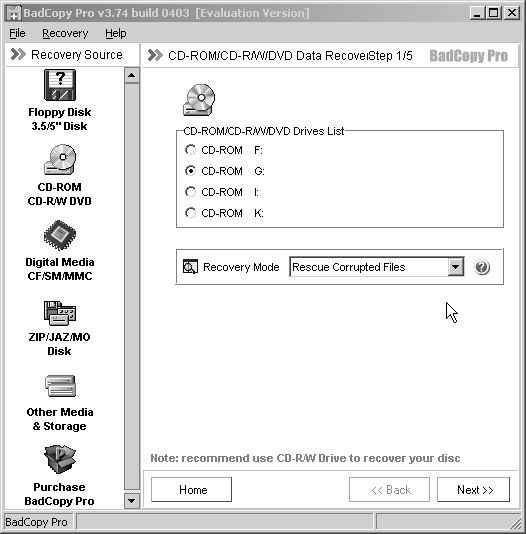
BadCopy Pro 針對光學媒體讀取錯誤優化。
總結
資料救援核心三字訣:快、備、對。快:發現遺失立即停寫、拔碟;備:動刀前必鏡像備份;對:根據遺失情境選對工具 (分區表→分區工具、格式化→EasyRecovery、照片→MediaRecover、光碟→BadCopy)。平時養成「重要資料 3-2-1 備份策略」 (三份副本、兩種媒體、一份異地),才是終極免疫力。