Windows XP Windows 7 Windows 2003 Windows Vista Windows 綜合教學 Linux 系統教學
Windows 10 Windows 8 Windows 2008 Windows NT Windows Server 電腦軟體教學
您现在的位置: Windows教程網 >> Windows教程 >  >> 電腦軟體教學 >> 軟體綜合

巧取 CHM 檔案內嵌 GIF/圖片:三步驟用 IE + Outlook Express 另存

編輯:軟體綜合

CHM (Compiled HTML Help) 檔案內嵌的圖片、動畫無法直接另存。利用 IE 開啟 CHM 內部 URL,再透過 Outlook Express 「郵寄圖片」功能,三步驟即可輕鬆取出 GIF 動畫或靜態圖片。

操作步驟

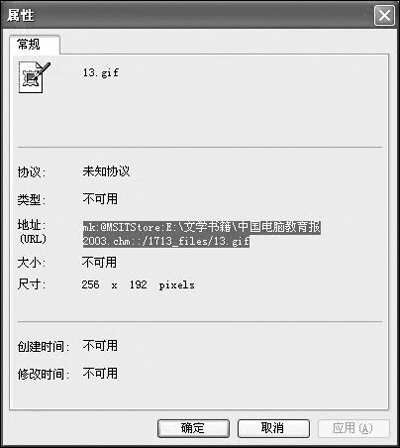
  1. 取得內部 URL: 開啟 CHM,右鍵點選目標動畫/圖片 →「內容」/「屬性」→ 複製「位址 (URL)」。
    格式範例:mk:@MSITStore:E:\Books\Sample.chm::/images/ani.gif
  2. IE 開啟: 將複製的 URL 貼上 IE 網址列 → Enter。畫面即顯示該圖片/動畫。
  3. 另存:
    • GIF 動畫: 右鍵點選動畫 →「郵寄圖片...」→ 自動開啟 Outlook Express 並置於附件 → 「檔案」→「儲存附件」→ 選資料夾存檔。
    • 靜態圖片 (JPG/PNG/BMP): 步驟 2 後直接右鍵 →「另存圖片...」即可。
CHM 圖片屬性對話框

圖 1:CHM 內嵌圖片屬性對話框,複製 mk:@MSITStore 開頭的 URL。
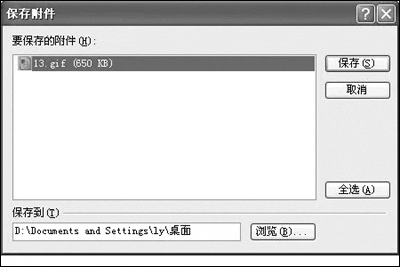
Outlook Express 附件儲存

圖 2:Outlook Express 自動將圖片放入附件,一鍵儲存。

原理說明

CHM 實為壓縮封裝的 HTML 檔案集,內部資源以 mk:@MSITStore: 協定定址。IE 內建 CHM 解析器,可直接解讀此協定並渲染資源。OE 的「郵寄圖片」功能會將網頁圖片自動編碼為郵件附件 (MIME),繞過右鍵另存無反應的限制。

適用範圍

  • 所有 CHM 內嵌資源:GIF、JPG、PNG、BMP、SWF、CSS、JS 等。
  • 同理可用於 ms-its:、its: 等類似協定。
  • 若系統未安裝 OE (Win10/11 預設無),可改用「列印 → Microsoft Print to PDF」或第三方 CHM 解壓工具 (如 7-Zip、CHM Decompiler) 批量解包。

小結

無需安裝額外軟體,善用 Windows 內建 IE + OE 組合,三步驟精準提取 CHM 內嵌多媒體資源,適合偶爾需求的使用者。

Copyright © Windows教程網 All Rights Reserved