錯誤現象
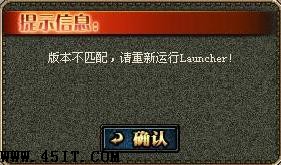
啟動 DNF 客戶端輸入帳號密碼登入時,彈出:
「版本不匹配,請重新運行 Launcher!」
無法進入遊戲。原因:客戶端自動更新失敗,導致啟動器檢測到的版本號與本地客戶端版本號不一致。
核心解決思路:刪除損壞/舊版核心檔案,觸發啟動器重新下載
DNF 啟動器 (Launcher) 啟動時會校驗關鍵檔案完整性與版本號,發現缺失會自動從伺服器下載最新版。我們利用此機制,手動刪除易損壞的核心檔案,強制全新更新。
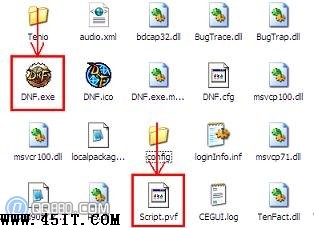
方案一:刪除 Script.pvf (道具/資料庫加密檔) —— 最常見、成功率最高
- 進入 DNF 遊戲安裝目錄 (預設
C:\DNF 或 WeGame/Steam 安裝路徑)。
- 找到 Script.pvf 檔案。
- 備份:複製到其他位置 (桌面/備份資料夾),防萬一。
- 刪除 原目錄下的 Script.pvf。
- 重新啟動 DNF 客戶端 (WeGame 點「啟動」/ 直接執行 DNF.exe)。
- 啟動器偵測缺失 → 自動下載最新 Script.pvf → 更新完成 → 可正常登入。
方案二:刪除 DNF.exe (主程式執行檔) —— 針對主程式更新失敗
- 同樣進入 DNF 安裝目錄。
- 找到 DNF.exe。
- 備份 再刪除。
- 重新啟動客戶端,啟動器自動下載最新 DNF.exe。
- 更新完成後登入遊戲。
方案三:WeGame/Steam 平台完整性驗證 (最省心、最安全)
- WeGame:遊戲庫 → DNF 右鍵 → 「修復遊戲」/「驗證完整性」 → 等待掃描修復。
- Steam:庫 → DNF 右鍵 → 屬性 → 本地檔案 → 「驗證遊戲檔案完整性」。
- 平台會自動比對雲端清單,下載修復所有缺損/版本錯誤檔案。
進階排查:若上述無效
- 清理啟動器快取:刪除
%LOCALAPPDATA%\Tencent\DNF\Cache (WeGame) 或 Steam\appcache。
- 關閉防毒/安全軟體:360、火綜、Windows Defender 可能攔截更新下載/寫入,暫時關閉即時防護或加白名單 (DNF 安裝目錄、WeGame/Steam 目錄)。
- 以管理員身分執行啟動器:右鍵 WeGame/DNF.exe → 「以系統管理員身分執行」。
- 檢查磁碟空間/權限:安裝盤剩餘空間 ≥ 5GB,目錄寫入權限正常 (非唯讀、非系統保護資料夾)。
- 重裝遊戲:備份
Script.pvf、ImagePacks2 (大體積資源包) 後,完全卸載重裝 (WeGame/Steam 可選「移動遊戲」避免重下載)。
根本原因與預防
- 系統權限不足:安裝在 Program Files 需管理員權限寫入,建議安裝在非系統盤 (D:/Games/DNF)。
- 病毒/木馬感染:修改/刪除遊戲核心檔案 → 全盤掃毒 (Windows Defender 離線掃描 / Malwarebytes / 火綜)。
- 網路波動/伺服器端問題:高峰期更新伺服器擁堵,換時間/換節點 (WeGame 可切換下載伺服器)。
- 硬碟壞軌/檔案系統錯誤:執行
chkdsk /f /r 掃描修復。
總結:「版本不匹配」本質是客戶端檔案版本落後/損壞。優先用平台驗證完整性;失效則備份刪除 Script.pvf/DNF.exe 強制重新下載;同步排查權限、防毒、磁碟、網路。修復後建議全盤掃毒,杜絕惡意軟體二次破壞。