遇到電腦故障不知從何查起?「電腦故障一查通」是一款集故障現象查詢、原因分析、排除指導、硬體互動式排除向導、自動修復於一體的診斷工具。本文實測其三大核心功能與實用性。
軟體基本資訊
- 名稱: 電腦故障一查通
- 大小: 6872 KB
- 類型: 共享軟體 (試用版功能受限)
- 主要功能: 故障關鍵字查詢、原因分析、排除指導、硬體故障排除向導、故障排除錄影、自動修復 (僅註冊版)
功能一:故障現象關鍵字查詢 (知識庫檢索)
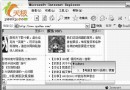
操作: 「查詢關鍵字」輸入故障現象 (如「死機」、「藍畫面」、「無聲音」) → 「標題查詢」/「全文查詢」
實測「死機」查詢結果:
- 《電腦死機故障分析》
- 《尋找死機故障「真兇」》
- 《電腦死機的 4 大原因分析》
- 《電腦死機問題討論》
- 《全面深入了解電腦死機的原因》
- ... 共數十篇針對性文章
同步提供排除指導:
- 《解決電腦死機的幾個套路》
- 《排除系統「假」死機現象》
- 《電腦死機的 14 種情況判斷》
- 《談談如何有效減少電腦死機》
功能二:硬體故障排除向導 (互動式診斷流程)
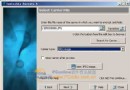
啟動: 軟體內「開始」按鈕 → 「硬體故障排除向導」
介面提供: 常見故障現象按鈕 (無圖像、無聲音、死機、藍畫面...)、可能故障硬體、錯誤代碼查詢
實測案例:顯示器無圖像
- 點擊「無圖像」按鈕
- 電腦提示:「檢查顯示器電源線、訊號線連接」 → 用戶操作 → 「下一步」
- 電腦問:「顯示器電源指示燈亮嗎?」 → 選「是」/「否」
- 電腦問:「現在有圖像嗎?」 → 選「否」
- 電腦提示:「調整亮度/對比度」 → 操作 → 「下一步」
- 電腦問:「現在有圖像嗎?」 → 選「否」
- 電腦提示:「關機開機箱,壓緊記憶體、顯卡」 → 操作
- ... 逐步深入至更換顯卡、檢查主機板、CPU 等
- 中途可點擊「故障排除錄影」觀看操作示範
優點: 邏輯清晰、無需專業知識、逐步排除、適合新手
缺點: 需另一台正常電腦運行軟體、知識庫更新滯後 (XP 時代)、無法診斷軟體/系統層面故障
功能三:電腦故障自動修復 (註冊版專屬)
- 一鍵掃描並嘗試修復常見系統錯誤 (登錄、啟動項、服務、DLL 註冊等)
- 試用版無法使用,需購買註冊碼
- 實際效果視系統狀態而定,無法替代深度人工維護
綜合評價與現代替代方案
| 維度 | 評價 | 現代替代 |
|---|
| 知識庫豐富度 | ★★★★☆ (XP 時代經典故障覆蓋良好) | Microsoft Learn、各大技術論壇、YouTube 教學 |
| 互動式診斷 | ★★★★☆ (邏輯清晰、適合新手) | Windows 內建「疑難排解」、OEM 診斷工具 (Dell/SupportAssist、Lenovo Vantage、HP PC Hardware Diagnostics) |
| 自動修復 | ★★★☆☆ (僅註冊版、效果有限) | 系統還原、DISM/SFC 修復、重置此電腦、乾淨安裝 |
| 適用性 | Windows 2000/XP/2003 時代最佳 | Windows 10/11 內建工具更強大 |
💡 結論: 「電腦故障一查通」是 XP 時代優秀的新手診斷工具,知識庫與向導邏輯至今仍有參考價值。現代 Windows 環境下,優先使用內建「疑難排解」(設定→系統→疑難排解) 與 OEM 診斷工具,遇到疑難雜症再上網搜尋最新解決方案。