IE 瀏覽器保存了大量隱私:訪問歷史、保存密碼、Cookie、表單數據、收藏夾...為防止他人隨意使用 IE 查看隱私,可為 IE 設置啟動密碼。本文圖文詳解設置流程,讓瀏覽器成為您的專屬工具。
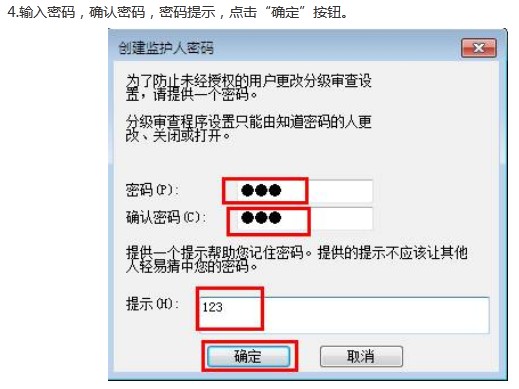
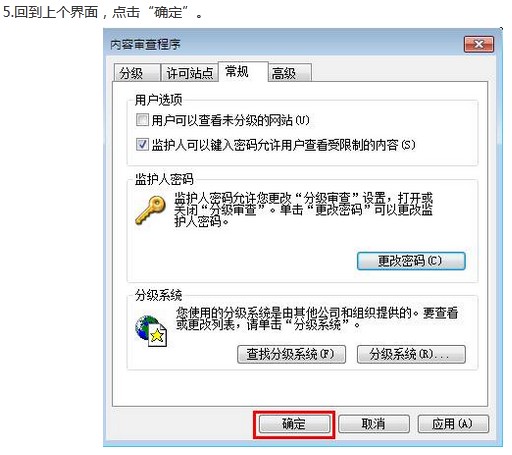
設置流程
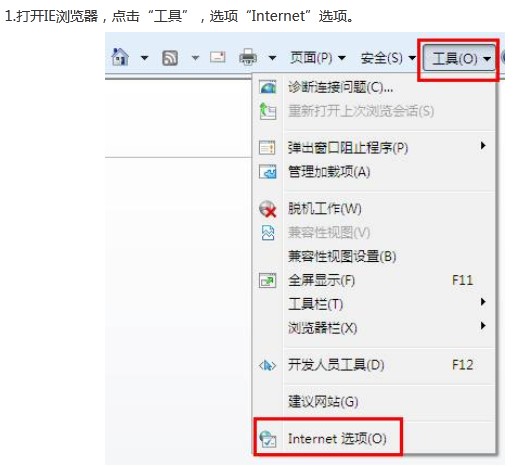
- 打開 IE →「工具(齒輪圖標)→ Internet 選項」
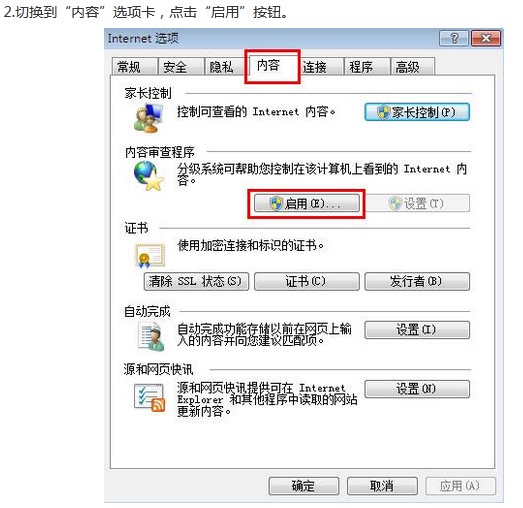
- 切換「內容」標簽 →「自動完成」區域點擊「設置」
- 在「自動完成設置」對話框中,勾選「在用戶名和密碼的表單上詢問我」
- 點擊「管理密碼」→「Windows 認證管理器」將打開
- 在「Web 認證」下可查看/編輯/刪除已保存的網站密碼
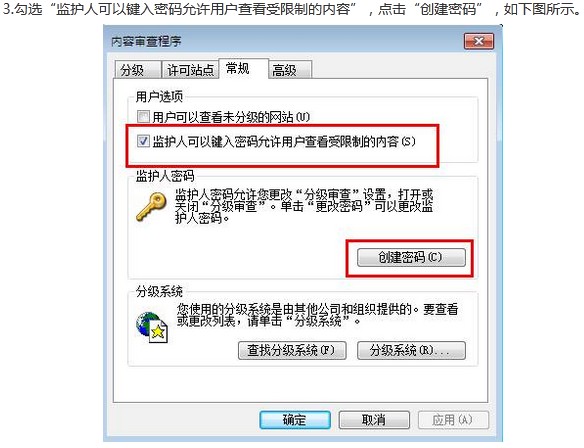
- 關鍵步驟:為 IE 設置啟動密碼需通過「組策略」或「註冊表」實現(家庭版 Windows 無組策略):
Win+R → regedit → 定位 HKEY_CURRENT_USER\Software\Policies\Microsoft\Internet Explorer\Main- 新建 DWORD 值
DisablePasswordCaching = 1(禁用密碼緩存)
- 或使用第三方工具「IE Password Lock」「Browser Lock」等實現啟動密碼
更實用的隱私保護組合拳
- 定期清理:「工具 → Internet 選項 → 常規 → 刪除瀏覽歷史」勾選所有項
- 隱私模式:Ctrl+Shift+P 開啟 InPrivate 瀏覽,關閉窗口無痕跡
- 不保存密碼:「內容 → 自動完成 → 設置」取消勾選「用戶名和密碼的表單」
- 使用密碼管理器:Bitwarden/1Password 替代瀏覽器內置保存,跨瀏覽器同步、加密存儲
- Windows 帳戶鎖定:Win+L 鎖定電腦,系統級保護最徹底
小結
IE 原生不直接支持「啟動密碼」,需通過註冊表/組策略/第三方工具實現。與其折騰瀏覽器鎖,不如採用「Windows 鎖屏 + InPrivate 模式 + 密碼管理器 + 定期清理」組合拳,從系統、會話、數據、習慣四個維度全方位守護瀏覽隱私。真正的安全,不在於給瀏覽器加鎖,而在於養成不留痕跡的使用習慣!