FlashFXP 作為經典 FTP 客戶端,密碼默認以星號掩碼顯示。當遺忘 FTP 站點密碼時,可通過設置「在選擇密碼字段時顯示密碼」功能,在站點管理器中直接查看明文密碼。本文提供 3 步圖文操作指南。
操作步驟
- 打開 FlashFXP → 點擊菜單欄「屬性」→「參數選擇」(或按快捷鍵 F6)
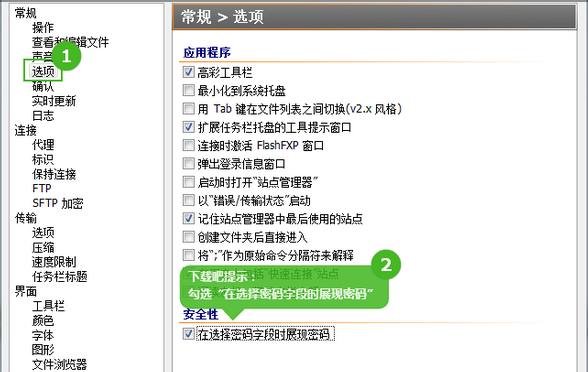
- 在「參數選擇」對話框左側點擊「選項」→ 右側「安全性」區域勾選 「在選擇密碼字段時顯示密碼」 → 確定
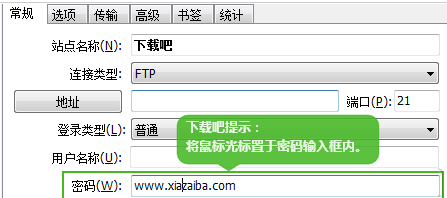
- 打開「站點管理器」(菜單欄或按 F4)→ 選中目標站點 → 將鼠標光標點擊密碼輸入框 → 密碼明文即刻顯示
適用場景
- 遺忘長期未用的 FTP 站點密碼
- 需要將站點信息遷移至其他 FTP 客戶端(FileZilla、WinSCP 等)
- 團隊協作需共享站點憑證(建議使用密碼管理器替代)
- 排查連接失敗時驗證密碼正確性
安全提醒
- 查看密碼後建議立即取消勾選「顯示密碼」選項,防止他人通過同樣操作獲取密碼
- 重要 FTP 憑證請存儲於專業密碼管理器(Bitwarden、1Password、KeePass 等)
- 定期輪換 FTP 密碼,啟用 SFTP/FTPS 加密傳輸替代明文 FTP
- FlashFXP 站點數據文件(
FlashFXP.ini/Sites.dat)包含所有站點信息,備份時注意加密保護
替代方案
- FileZilla:站點管理器中雙擊站點 →「編輯」→ 密碼欄旁「顯示密碼」勾選框
- WinSCP:站點管理器 → 選中站點 →「編輯」→ 密碼欄取消掩碼
- 命令行:
grep -r "Password" ~/.filezilla/sitemanager.xml(需解密)
小結
FlashFXP 查看 FTP 密碼僅需「參數設置→勾選顯示→站點管理器點擊密碼框」3 步。但請牢記:便利性與安全性永遠對立。查看後立即關閉顯示選項,重要憑證遷移至密碼管理器,啟用加密傳輸協議,才是專業的 FTP 安全管理之道。