搜狗瀏覽器上傳圖片/附件失敗、提示「無法完成上傳」,多數由安全設置阻止「包含本地目錄路徑的文件上傳」導致。本文提供 1 步核心修復方案,秒解上傳故障。
故障現象
- 郵箱/網盤/社交平台上傳附件點擊無響應
- 表單文件上傳控件無法選擇文件
- 提示「安全限制」「路徑無效」「上傳失敗」
核心解決方案
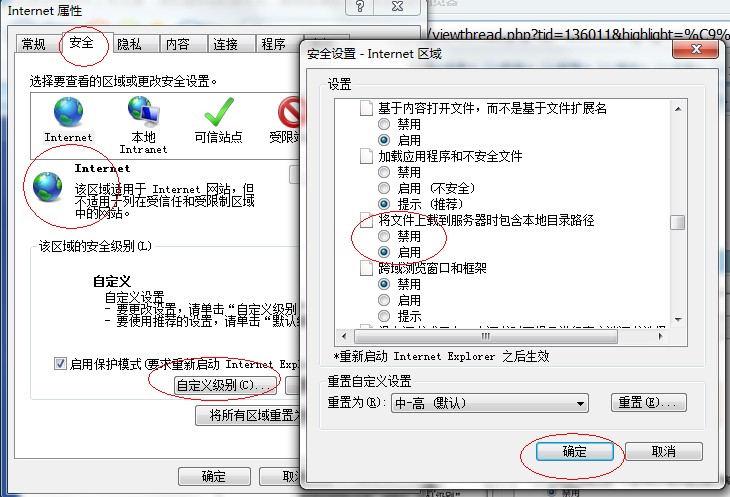
- 打開搜狗瀏覽器 → 菜單欄「工具 → Internet 選項 → 安全 → 自定義級別」
- 在設置列表中找到:「將文件上載到服務器時包含本地目錄路徑」
- 將其設置為 「啟用」
- 確定層層退出 → 重啟搜狗瀏覽器 → 測試上傳功能
原理分析
IE 內核安全策略默認禁止上傳時攜帶本地完整路徑信息(如 C:\Users\Admin\Pictures\photo.jpg),防止路徑信息洩露用戶名、目錄結構等隱私。但部分上傳組件(ActiveX/Flash/HTML5 舊版實現)依賴完整路徑正常工作。啟用此選項允許上傳請求攜帶本地路徑,恢復上傳功能。
進階排查(若核心方案無效)
- 切換搜狗瀏覽器渲染模式:右上角閃電圖標 → 切換至「兼容模式」(IE 內核)/「高速模式」(WebKit 內核)
- 檢查 Flash Player 是否啟用/更新至最新版
- 清理瀏覽器緩存、Cookie(「工具 → Internet 選項 → 常規 → 刪除」)
- 嘗試其他瀏覽器(Chrome/Edge/Firefox)上傳,排除服務端問題
- 檢查殺毒軟件/防火牆是否攔截上傳請求
小結
搜狗瀏覽器上傳失效 80% 以上由「本地目錄路徑上傳」被禁用導致。1 步啟用該選項,即刻恢復上傳功能。建議收藏此修復方案,遇到上傳故障秒級排查解決,不再為上傳附件焦慮!